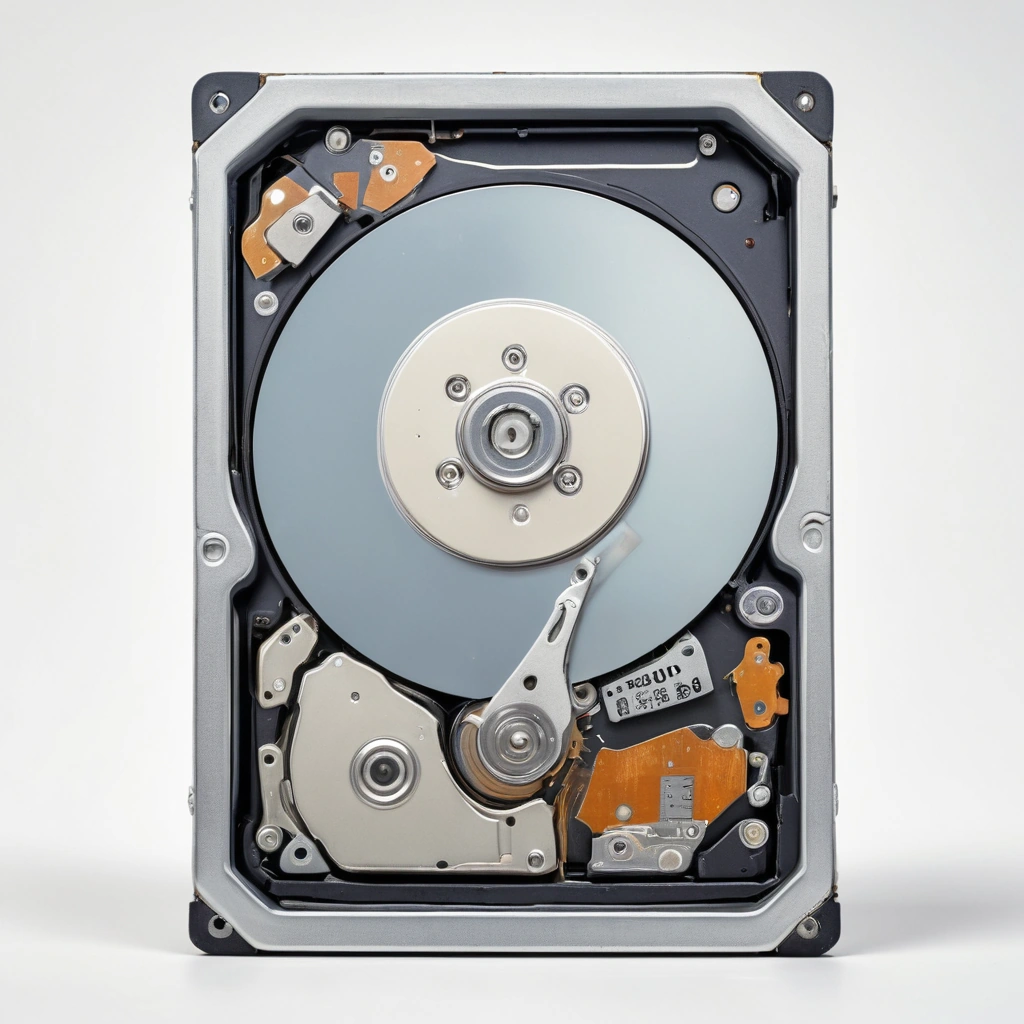
После установки SSD старый жесткий диск часто отправляют в ящик или сразу списывают. Но не спешите: исправный HDD может недорого добавить компьютеру терабайты для фильмов, архивов, резервных копий и редко используемых игр. Он не заменит быстрый системный SSD, зато способен продлить срок службы уже купленного оборудования и избавить от переплаты за большую твердотельную память.
Главный вопрос не в том, старый ли диск по возрасту, а в том, насколько он исправен и какую задачу ему поручают. HDD с ошибками, щелчками или нестабильным подключением нельзя считать надежным хранилищем, даже если он пока открывает файлы. Ниже — понятный порядок проверки, варианты безопасного использования и критерии, по которым легко решить: оставить диск в корпусе, подключать время от времени или заменить.
Чем старый HDD полезен после установки SSD
У SSD обычно размещают операционную систему, программы и проекты, которым важна быстрая загрузка. HDD подходит для данных, к которым обращаются реже: медиатеки, старых документов, установщиков, локального архива фото и видео. Для последовательного чтения больших файлов разница в скорости может быть менее заметна, чем при запуске системы или приложений.
Особенно разумно оставить диск, если он уже есть, свободного места хватает, а диагностика не показывает тревожных признаков. Покупать новый HDD специально ради единственной копии важных документов — плохая экономия: механический накопитель может выйти из строя внезапно. Для ценных файлов нужен отдельный резервный экземпляр на другом устройстве или в другом месте.
- Медиахранилище: фильмы, музыка, записи с камеры и большие архивы.
- Дополнительная библиотека игр: игры без частых загрузок; современные проекты могут заметно медленнее запускаться и подгружать данные.
- Локальный архив: копии завершенных проектов и старых файлов, которые не нужны ежедневно.
- Временная площадка: загрузки, распаковка архивов и файлы, которые можно восстановить.
HDD также можно подключать как внешний накопитель через USB-бокс или док-станцию. Это удобно, если в корпусе нет места, но для постоянного хранения устройство должно получать стабильное питание и не подвергаться ударам. Внешний корпус сам по себе не делает диск надежнее.
Как понять, стоит ли оставлять диск
Сначала сохраните важные данные. Если диск уже шумит, периодически пропадает или медленно читает папки, не начинайте с длительных тестов и копирования всего архива: при физической неисправности нагрузка может ухудшить ситуацию. Восстановление единственного экземпляра данных лучше доверить специалистам, а не экспериментировать с программами.
Если явных симптомов нет, проверьте параметры SMART — это сведения о работе накопителя, которые он сообщает системе. Для просмотра подойдут диагностические утилиты производителя диска или программы мониторинга, например CrystalDiskInfo. Названия показателей и оценка состояния могут различаться, поэтому смотрите не только на цветной индикатор, но и на конкретные счетчики.
- Подключите диск напрямую к SATA, если это возможно; для внешнего бокса исключите неисправный кабель и порт.
- Посмотрите модель, наработку, температуру и общий статус SMART.
- Обратите внимание на переназначенные, ожидающие переназначения и неисправимые сектора. Их наличие — повод немедленно скопировать нужные данные и не хранить на диске единственную копию.
- Проверьте журнал событий системы: повторяющиеся ошибки чтения или сбросы подключения могут указывать на проблему диска, кабеля, питания или контроллера.
- После резервного копирования выполните короткую проверку чтения. Полное сканирование поверхности проводите только на диске без важных несохраненных данных и без признаков отказа.
Температура и шум тоже важны, но сами по себе не дают точного диагноза. Единичный щелчок при запуске может быть обычным звуком, а повторяющиеся ритмичные щелчки, скрежет, исчезновение устройства или зависания при доступе к файлам — повод прекратить обычное использование.
Старый HDD стоит оставлять не потому, что он «еще крутится», а потому, что его состояние проверено, а данные на нем не являются единственным экземпляром.
Когда HDD лучше убрать из постоянной работы
Не используйте диск как место для единственной копии семейных фото, документов, бухгалтерских файлов или рабочих проектов. HDD — механическое устройство: внутри вращаются пластины и перемещаются головки. Удар, износ, перегрев или проблема с питанием могут привести к отказу без удобного предупреждения.
Откажитесь от постоянной эксплуатации, если появились повторяющиеся ошибки SMART, нестабильное определение диска, длительные зависания при чтении или необычный механический шум. Если на накопителе есть ценные файлы, сначала определите приоритет: при подозрении на физическую поломку каждое включение может быть риском. Если данные уже сохранены в другом месте, безопаснее заменить диск и не тратить время на попытки «вылечить» его.
Не ориентируйтесь только на возраст, число часов работы или обещанную производителем надежность. Эти показатели полезны как контекст, но не предсказывают точную дату отказа. И наоборот: хороший статус SMART не является гарантией, что диск не сломается внезапно.
Четыре способа использовать старый накопитель
Выбор зависит от состояния диска, частоты доступа к файлам и цены потери данных. Если диск сомнительный, не превращайте его в резервное хранилище: резервная копия на ненадежном носителе создает ложное чувство безопасности.
| Вариант | Подходит для | Плюсы | Ограничения |
|---|---|---|---|
| Внутренний HDD | Медиатека, архив, редко используемые игры | Не нужен отдельный корпус; удобно обращаться к файлам | Шум и вибрация; постоянная работа и лишнее тепло |
| Внешний USB-бокс | Переносной архив, периодическое копирование | Можно отключать и хранить отдельно | Качество кабеля и питания влияет на стабильность; легко уронить |
| Резервная копия | Вторая копия неуникальных или важных файлов | Продлевает полезную жизнь диска | Нужна еще одна копия на другом носителе или в другом месте |
| Утилизация | Диск с признаками отказа или без полезной емкости | Не создает риска случайно доверить ему важные данные | Перед сдачей нужно защитить личную информацию |
Если выбираете внешний адаптер, уточните форм-фактор диска: настольные 3,5-дюймовые модели обычно требуют отдельного блока питания, а 2,5-дюймовым часто достаточно питания по USB, но это зависит от устройства. Не покупайте бокс, пока не сверили интерфейс диска и нужный размер.
Мифы, из-за которых теряют данные
Миф: если SMART показывает «хорошо», диск надежен
SMART помогает заметить часть проблем, но не предсказывает все виды отказа. Электроника или механика могут выйти из строя внезапно, а отдельные значения бывает трудно трактовать без контекста. Используйте диагностику как фильтр риска, а не как гарантию сохранности.
Миф: форматирование или проверка поверхности исправит плохой диск
Форматирование удаляет структуру файлов, но не восстанавливает изношенную механику. Программы могут пометить проблемные области или заставить диск переназначить сектора, однако это не превращает его в надежный носитель. Если накопитель уже сообщает об ошибках, сохраняйте нужные данные и планируйте замену.
Три ситуации из практики
Домашняя медиатека. Старый диск прошел проверку, не имел тревожных счетчиков SMART и использовался для фильмов и музыки. Систему и программы оставили на SSD, а на HDD перенесли файлы, которые можно повторно получить. Это разумный способ использовать емкость без требований к мгновенной загрузке.
Архив семейных фото. Владелец хранил снимки только на одном старом диске и решил проверить его полным сканированием. Диск начал зависать, а часть файлов стала читаться с ошибками. Правильный порядок был бы обратным: сначала копия наиболее ценных данных, потом диагностика. Для важных фото нужны минимум две независимые копии.
Игровая библиотека. Игры, запускаемые редко, перенесли на HDD, а часто используемые оставили на SSD. Это сэкономило место на быстром накопителе, но загрузки с жесткого диска оказались длиннее. Решение подходит, если пользователь готов ждать и не ожидает от HDD скорости SSD.
Чек-лист перед тем, как оставить HDD
- Скопируйте незаменимые файлы до тестов и перестановки диска.
- Проверьте SMART в утилите мониторинга и запишите проблемные счетчики.
- Осмотрите кабель SATA, питание и разъемы; при сбоях проверьте другой кабель или порт.
- Не оставляйте единственную копию важных данных на старом накопителе.
- Выберите подходящую роль: архив, медиатека, временные файлы или отключенное хранение.
- Проверьте температуру, крепление и вибрацию диска в корпусе.
- Если сдаете накопитель, удалите данные безопасным способом; обычное быстрое форматирование не гарантирует их уничтожение.
Идеальный план действий
- Сразу: определите, есть ли на диске уникальные файлы. Если есть — сначала скопируйте самое важное на исправный носитель.
- В течение дня: проверьте SMART, кабели, подключение и системные ошибки. При щелчках, пропадании диска или сбоях чтения прекратите обычную эксплуатацию.
- После копирования: решите, нужен ли полный тест. Проводите его только если данные уже защищены и диск не демонстрирует явных признаков отказа.
- На этой неделе: назначьте накопителю конкретную задачу и настройте резервное копирование важных папок на отдельное устройство.
- Дальше: время от времени проверяйте, что резервная копия действительно читается. Не считайте накопитель надежным только потому, что он продолжает определяться системой.
Как принять окончательное решение
Старый HDD имеет смысл оставить, если он исправен, подходит по емкости и используется для данных, которые не требуют скорости SSD. Он особенно полезен как дополнительное хранилище медиатеки, архивов и файлов, которые можно восстановить. Но возрастной диск не должен становиться единственным местом для важной информации, а признаки физической неисправности нельзя игнорировать ради экономии.
Практичный подход прост: сначала защитить данные, затем проверить накопитель и только после этого выбирать ему роль. Если диск нестабилен, замена обычно дешевле нервов и попыток восстановить потерянное. Сохраните этот алгоритм перед проверкой старого накопителя и поделитесь им с теми, кто хранит важные файлы на одном диске.