

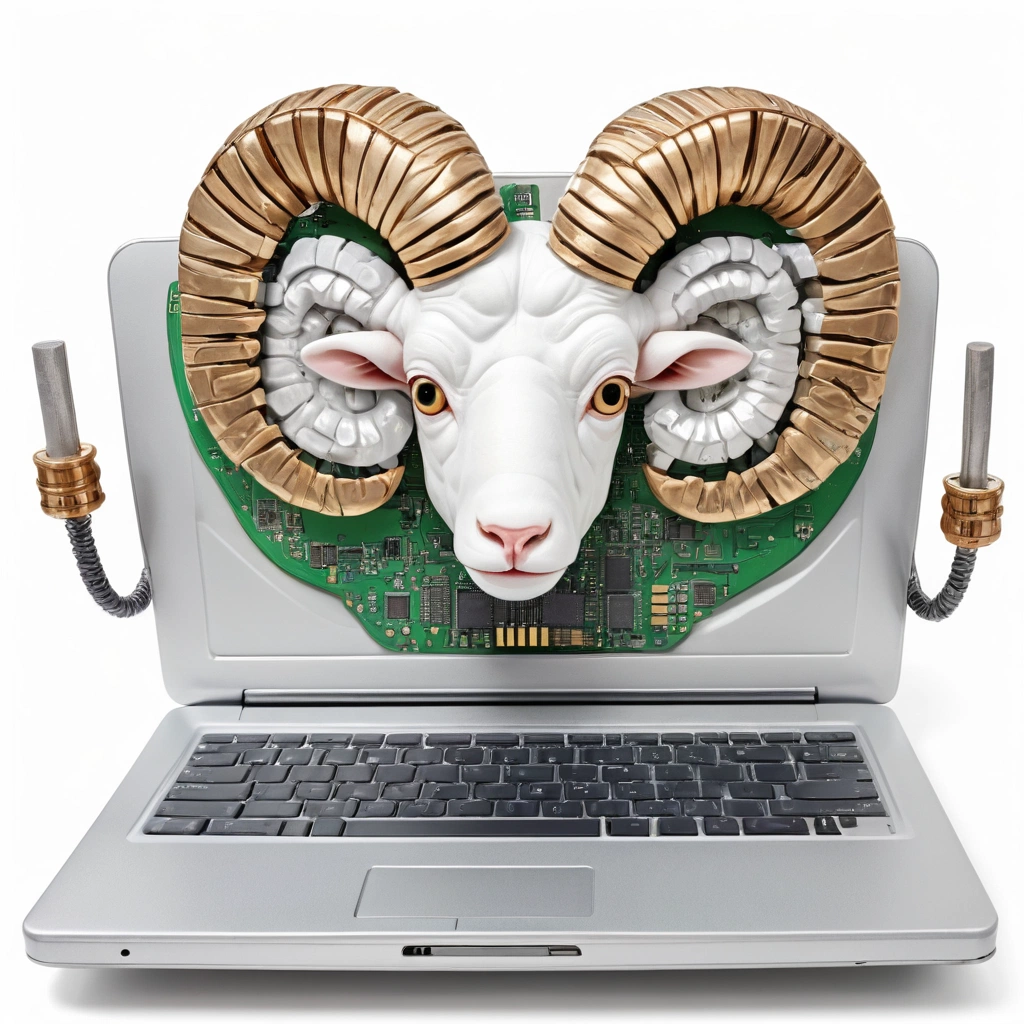
Ноутбук с 8 или 16 ГБ оперативной памяти сегодня может работать быстро, а через несколько лет начать тормозить — особенно если одновременно открыты браузер, видеосвязь и рабочие приложения. В модели со сменными модулями ОЗУ вопрос решается недорогим апгрейдом. Если память распаяна на материнской плате, добавить её обычно нельзя: остаётся оптимизировать нагрузку, мириться с ограничениями или менять устройство.
Однако распаянная память сама по себе не означает, что ноутбук быстро устареет. Важны исходный объём, сценарии использования, наличие слота расширения и возможность замены накопителя. Разумный выбор строится не на страхе перед словом «распаяна», а на оценке задач и запаса на будущее. Ниже — практический способ проверить характеристики, понять риски и выбрать подходящий вариант, если покупка ещё впереди или компьютер уже начал упираться в нехватку памяти. В рекомендациях учтены типичные особенности ноутбуков и ремонтной практики: точную конфигурацию всегда нужно проверять по спецификации конкретной модели.
Почему распаянная ОЗУ может приблизить замену ноутбука
Оперативная память хранит данные, которые нужны системе и запущенным программам прямо сейчас. Когда её не хватает, операционная система переносит часть данных на накопитель — использует файл подкачки. SSD намного медленнее ОЗУ, поэтому при активном обмене данными компьютер может подтормаживать: окна открываются с задержкой, переключение между приложениями становится менее плавным.
В ноутбуке с распаянной памятью её объём нельзя увеличить обычным способом. Если установленного запаса стало мало, пользователь не может просто купить модуль подходящего типа. Придётся ограничивать число одновременно запущенных задач, использовать более лёгкие программы или менять ноутбук. Замена материнской платы иногда технически возможна, но обычно обходится несоразмерно дорого для массового устройства.
- Запас памяти исчерпывается. Новые версии программ и операционных систем могут требовать больше ресурсов, а пользователь со временем начинает работать с более тяжёлыми файлами.
- Нельзя исправить ошибку выбора. Если ноутбук куплен с недостаточным объёмом, апгрейд может быть недоступен с первого дня.
- Нехватка памяти влияет на весь сценарий. Мощный процессор не компенсирует постоянные задержки из-за нехватки ОЗУ.
- Неисправность распаянной памяти сложнее обслуживать. При её отказе может понадобиться ремонт платы, а не замена отдельной планки.
Раннюю замену устройства провоцирует не пайка как таковая, а сочетание малого объёма, растущих требований и невозможности расширения. Ноутбук с 32 ГБ распаянной памяти может оказаться практичнее модели с доступным слотом и исходными 8 ГБ — всё зависит от задач и конкретной конфигурации.
Кому риск особенно важен и сколько памяти выбирать
Для набора текста, электронной почты, видео и нескольких вкладок умеренная нагрузка может долго оставаться комфортной. Но современный браузер способен расходовать значительный объём памяти, особенно при десятках вкладок, расширениях и веб-приложениях. Поэтому при выборе важно учитывать не только название профессии, но и привычки: сколько программ действительно открыто одновременно.
Ориентиры ниже — не гарантия производительности и не универсальные системные требования. Одинаковый объём ведёт себя по-разному в зависимости от операционной системы, программ, встроенной графики и характера файлов.
| Объём ОЗУ | Типичный сценарий | Что учесть при распайке |
|---|---|---|
| 8 ГБ | Базовые задачи, небольшое число приложений | Запас ограничен; нежелательно выбирать без возможности расширения, если ноутбук нужен на несколько лет |
| 16 ГБ | Учёба, офисная работа, повседневная многозадачность | Часто разумный стартовый объём; проверьте, не занят ли слот и можно ли увеличить память |
| 32 ГБ | Тяжёлая многозадачность, разработка, обработка фото и видео | Дольше сохраняет запас, но переплата оправдана только при соответствующей нагрузке |
| 64 ГБ и более | Специализированные проекты, крупные наборы данных, виртуальные машины | Нужно проверять поддержку конкретной конфигурации и реальную потребность, а не покупать «на всякий случай» |
Для встроенной графики часть системной памяти может использоваться как видеопамять. Это не означает, что фиксированное количество ОЗУ постоянно «отнято» в любой ситуации: распределение зависит от платформы и настроек. Тем не менее в задачах с графикой запас особенно важен. Если ноутбук планируется использовать долго, при распаянной памяти обычно разумнее выбирать конфигурацию с запасом сразу, а не рассчитывать на будущий апгрейд.
Как проверить ноутбук до покупки
Не полагайтесь только на название серии: одна линейка может выпускаться с разной памятью и разной конструкцией платы. Проверяйте точный индекс модели и конфигурацию по карточке устройства, документации производителя или сведениям продавца. Если производитель пишет «LPDDR5, 16 ГБ», это часто означает распаянную память, но для окончательного вывода нужно проверить устройство по спецификации или разборке именно этой версии.
- Уточните объём и тип. Запишите точную конфигурацию, а не только максимальный объём для всей серии.
- Проверьте способ установки. Найдите, распаяна ли вся память, есть ли слоты SO-DIMM и сколько из них свободно. «Часть распаяна» не всегда означает, что можно установить любой модуль: важны поддерживаемый объём и совместимая конфигурация.
- Проверьте предел расширения. Если слот есть, выясните, какой максимум памяти поддерживает именно эта модель и допускает ли производитель смешивание модулей.
- Оцените срок использования. Для рабочего ноутбука на пять лет потребность может быть выше, чем для временного устройства на год-два.
- Сопоставьте переплату. Сравните цену версии с большим объёмом с ценой модели, где ОЗУ можно заменить. Считайте стоимость владения, а не только скидку в день покупки.
При покупке с рук попросите продавца показать точную модель в системных сведениях и проверить память диагностикой. Для нового устройства заранее прочитайте условия возврата и осмотрите комплектацию. Обещание продавца «потом добавите» не считается подтверждением: выясните, есть ли физический слот, а не только возможность выбрать больше памяти в другой комплектации.
Что делать, если памяти уже не хватает
Сначала нужно установить, что причина тормозов действительно в ОЗУ. Медленная работа бывает связана с перегревом, заполненным накопителем, фоновыми процессами, неисправным SSD или проблемным обновлением. Покупка нового ноутбука без диагностики может не решить проблему.
- Наблюдайте за нагрузкой. Откройте диспетчер задач в Windows или мониторинг системы в macOS и посмотрите использование памяти в момент, когда возникает задержка. Важен повторяющийся сценарий, а не случайный пик при запуске программы.
- Найдите потребителей. Закройте ненужные вкладки и приложения, проверьте автозагрузку и фоновые программы. Удаляйте только то, назначение чего понятно; не отключайте системные процессы наугад.
- Оставьте место на накопителе. Удалите ненужные файлы и проверьте, что системному диску хватает свободного пространства для обновлений и подкачки. Универсального процента свободного места для всех устройств нет.
- Обновите программы и систему. Это может исправить утечки памяти и ошибки, но обновление не увеличит физический объём ОЗУ.
- Проверьте возможности апгрейда. Если есть свободный слот, уточните совместимость у производителя или в сервисе. Учитывайте, что вскрытие корпуса может повлиять на гарантийные условия в зависимости от региона и правил продавца.
- Сопоставьте затраты. Если память полностью распаяна, а постоянная нагрузка близка к пределу, сравните цену нового устройства с ценой ремонта, если есть подозрение на неисправность платы.
Файл подкачки не является заменой дополнительной ОЗУ: он помогает системе продолжить работу, но при интенсивном использовании накопителя быстродействие обычно снижается. «Оптимизаторы памяти», обещающие одним нажатием резко ускорить ноутбук, также не создают физический запас и иногда лишь закрывают полезные фоновые данные.
Частые мифы и реальные ограничения
- Миф: распаянная память всегда хуже. Не обязательно. Она может быть быстрее или экономичнее, а компактная конструкция помогает производителю сделать корпус тоньше. Риск именно в невозможности заменить или расширить её в будущем.
- Миф: объём можно компенсировать SSD. SSD полезен для хранения файлов и может поддерживать подкачку, но он не равен по скорости оперативной памяти. Замена накопителя не превращает 8 ГБ в 16 ГБ.
- Миф: заявленный максимум серии подходит каждой версии. Максимум может относиться к другой материнской плате или комплектации. Проверять нужно точный индекс устройства.
- Миф: если сейчас хватает, хватит и всегда. Требования программ и рабочие привычки меняются. Для распаянной ОЗУ особенно важно заложить запас под предполагаемый срок службы.
Главный практический критерий — не сама пайка, а возможность справиться с будущей нагрузкой без замены всего ноутбука. Если память нельзя увеличить, конфигурацию нужно выбирать особенно внимательно.
Сравнение вариантов для разных покупателей
Решение зависит от того, покупается новый компьютер или уже используется старый. Сравните варианты по цене, ожидаемому сроку службы и доступности обслуживания.
| Вариант | Плюсы | Ограничения и кому подходит |
|---|---|---|
| Распаянная ОЗУ с достаточным запасом | Не нужно подбирать модули; возможны компактность и низкое энергопотребление | Подходит, если объём покрывает задачи на планируемый срок; при ошибке выбора апгрейда нет |
| Распаянная память плюс слот | Можно расширить объём, если это поддерживают плата и прошивка | Нужно выяснить лимит, тип и правила сочетания памяти; свободный слот не гарантирует любой апгрейд |
| Полностью сменные модули | Проще заменить память отдельно от ноутбука | Подходящий вариант для тех, кто хочет ремонтопригодность; конкретные модели могут быть крупнее или иметь иные компромиссы |
| Оптимизация текущей системы | Не требует покупки ноутбука и часто занимает меньше часа | Помогает при лишней фоновой нагрузке, но не решит постоянную нехватку ОЗУ в тяжёлых задачах |
Если ноутбук нужен для фиксированного набора лёгких задач и его цена заметно ниже альтернатив, распаянная память может быть нормальным выбором. Если это основной рабочий инструмент, который планируется использовать много лет, полезнее заплатить за достаточный объём сейчас или выбрать модель с доступным расширением.
Три типичные ситуации
Учёба и браузер. Студент купил модель с 8 ГБ распаянной памяти для документов и нескольких вкладок. Позже добавились видеозвонки, электронные учебные платформы и тяжёлые веб-приложения. Временно помогли отключение лишних расширений и автозагрузки, но постоянная многозадачность всё равно упиралась в объём. Вывод: при выборе следовало учитывать одновременные сценарии, а не только работу с текстом.
Рабочий ноутбук с комбинированной памятью. В другом случае часть ОЗУ была распаяна, а один слот оставался свободным. Владелец проверил точный индекс модели и поддерживаемую конфигурацию, после чего установил совместимый модуль. Это оказалось дешевле покупки нового ноутбука. Важный урок: прежде чем отказываться от устройства, нужно проверить наличие слота и ограничения платы.
Не тот диагноз. Пользователь решил, что торможение вызвано нехваткой памяти, и собирался заменить компьютер. Проверка показала, что система перегревалась, а накопитель был почти заполнен. После очистки места и обслуживания охлаждения ноутбук вернулся к нормальной работе. Покупать новое устройство до проверки температуры, свободного места и фоновой нагрузки было бы преждевременно.
Чек-лист перед покупкой или заменой
- Уточнить точный индекс модели и фактический объём ОЗУ.
- Выяснить, распаяна ли вся память и есть ли доступный слот.
- Проверить максимальный поддерживаемый объём и совместимость модулей.
- Оценить число одновременно используемых приложений и срок, на который нужен ноутбук.
- Для уже имеющегося устройства проверить нагрузку ОЗУ, температуру и свободное место на диске.
- Сравнить стоимость конфигурации с большим объёмом и ноутбука с возможностью апгрейда.
- Не считать файл подкачки, SSD или программу-«оптимизатор» заменой физической памяти.
Идеальный план действий
- Сегодня: если ноутбук тормозит, воспроизведите проблему и проверьте использование памяти, фоновые процессы, температуру и свободное место на накопителе.
- В ближайший день: найдите точный индекс модели и выясните, распаяна ли память полностью, есть ли слот и каков предел расширения.
- Перед покупкой: составьте список своих обычных задач, выберите объём с запасом и сравните его с ценой ремонтопригодной альтернативы.
- Перед заменой устройства: сначала попробуйте безопасную оптимизацию и проверьте возможность апгрейда. Если тяжёлые задачи регулярно исчерпывают доступную память, а расширения нет, переход на модель с большим объёмом будет обоснован.
Распаянная ОЗУ не делает ноутбук одноразовым, но лишает пользователя простого способа увеличить его ресурс. Поэтому решающее значение имеют исходная конфигурация, реальные привычки и точная проверка характеристик. Для лёгкой работы может быть достаточно умеренного объёма; для многозадачности и тяжёлых приложений запас особенно важен. Если устройство уже замедлилось, сначала исключите перегрев, заполненный диск и лишние процессы — так можно избежать ненужной покупки. Сохраните чек-лист перед выбором ноутбука и поделитесь им с теми, кто сравнивает модели: проверка слотов и точной версии часто экономит больше, чем погоня за скидкой.
