

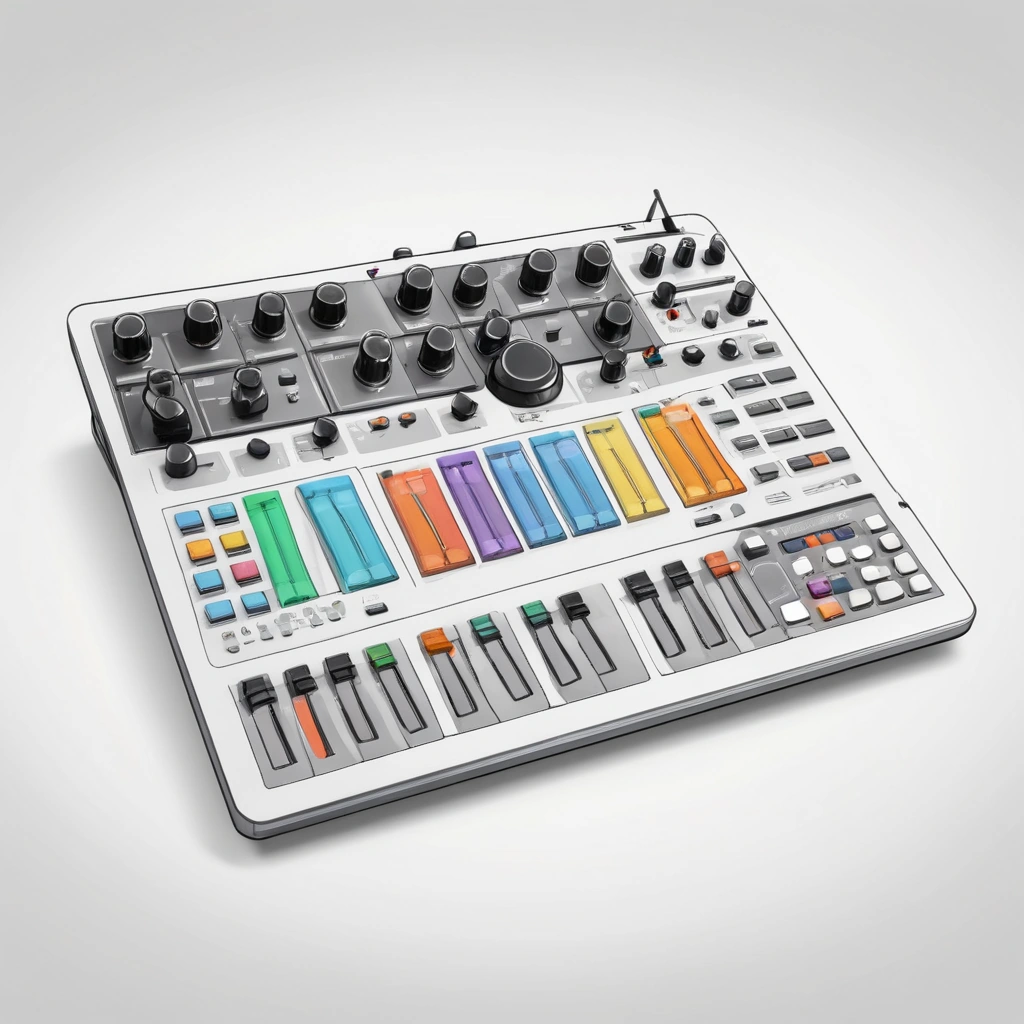
Крутить виртуальные ручки мышью, нажимать экранные кнопки и одновременно следить за проектом — неудобно, особенно во время записи или живого выступления. Но и контроллер с одними фейдерами подходит не всем: он хорошо управляет громкостью, зато хуже справляется с запуском сцен, переключением режимов и командами для программ. Гибридная модель объединяет кнопки и фейдеры, чтобы важные действия выполнялись физическими органами управления, без постоянного поиска нужного элемента на экране.
Такой формат полезен не только музыкантам. Контроллер можно настроить для сведения, запуска клипов, светового или видеоуправления, а иногда — для работы с монтажными и трансляционными программами. Однако наличие множества кнопок и полосок само по себе не гарантирует удобства: решают тип фейдеров, назначение кнопок, поддержка MIDI-протоколов и возможность сохранять настройки. Ниже — практичный разбор, как оценить гибридный контроллер, не переплатить за ненужные функции и настроить его под конкретную задачу.
Что означает гибридное управление
Гибридный MIDI-контроллер сочетает разные органы управления. Чаще всего это фейдеры для плавного изменения параметров и кнопки для запуска, выбора или переключения. В некоторых моделях добавлены энкодеры, пэды, дисплей или сенсорные полосы. Сигналы MIDI передают программе команды: например, изменить уровень канала или включить эффект. Сам контроллер обычно не обрабатывает звук и не заменяет аудиоинтерфейс.
Ключевое преимущество — разделение задач по способу управления. Фейдером удобно точно и постепенно менять громкость, посыл или яркость. Кнопкой — запускать клип, включать запись, переключать банк, выбирать сцену или активировать заранее заданное состояние. Это быстрее и понятнее, чем выполнять каждую операцию мышью.
- Фейдеры — для плавных параметров: громкости, панорамы с подходящей настройкой, уровня посыла, яркости.
- Кнопки — для действий с состояниями: включить/выключить, запустить, выбрать, переключить.
- Энкодеры — для пошаговой настройки, если параметр требует точного изменения без фиксированного начального положения.
Важно различать моторизованные и немоторизованные фейдеры. Моторизованный перемещается вслед за значением в программе; это удобно при переключении каналов и банков, но повышает цену и добавляет движущиеся детали. У обычного фейдера физическое положение может не совпадать с параметром после смены банка. В таком случае нужна функция «подхвата»: значение меняется, только когда фейдер пересечет текущее программное значение.
Кому такой контроллер действительно пригодится
Гибридное управление особенно ценно, когда в работе регулярно чередуются плавная регулировка и команды запуска. Например, в DAW можно фейдерами сводить несколько дорожек, а кнопками ставить запись, включать мониторинг или выбирать группы каналов. В программах для выступлений кнопки запускают клипы, а фейдеры управляют громкостью отдельных слоев.
Для подкаста или трансляции кнопки могут отвечать за микрофон, заставку, переход между сценами и звуковые вставки; фейдеры — за баланс речи и фонового звука. Для управления светом или видео контроллер подходит только при наличии совместимой программы и правильно настроенного MIDI-мэппинга. Не всякая программа принимает MIDI напрямую, иногда необходим промежуточный инструмент.
А вот для редкой настройки одного синтезаторного параметра контроллер с большим числом фейдеров может оказаться избыточным. Если задача — только управлять громкостью компьютера или несколькими параметрами, компактная модель либо настройка горячих клавиш обойдется дешевле и займет меньше места.
Главный критерий — не количество элементов на панели, а число действий, которые контроллер позволяет выполнить быстрее и увереннее, чем мышью.
Как выбрать: пять проверок до покупки
- Запишите реальные действия. В течение одной рабочей сессии отметьте, что приходится менять чаще всего: уровни, эффекты, клипы, сцены, запись. Отделите плавные параметры от команд. Так станет ясно, сколько фейдеров и кнопок нужно на самом деле.
- Проверьте совместимость с программой. Ищите поддержку MIDI Learn, MIDI CC или режима управления, предусмотренного конкретной DAW. Уточните, можно ли назначать кнопкам отдельные команды и сохранять несколько профилей. Фраза «USB-MIDI» не означает, что все функции автоматически настроятся в любой программе.
- Посмотрите на поведение фейдеров. Для управления уровнями в нескольких банках полезны моторизация или режим подхвата. Если параметров мало и банк не меняется, обычные фейдеры могут быть вполне достаточны. Узнайте также, передает ли устройство абсолютные или относительные значения: этот нюанс влияет на предсказуемость управления.
- Оцените кнопки в реальном сценарии. Нужны ли подсветка, индикация состояния и защита от случайного нажатия? Для сцены полезно видеть, включена ли функция, а не гадать по положению кнопки. Проверьте, можно ли назначить командам переключаемый или импульсный режим.
- Проверьте подключения и питание. Уточните тип USB, требования к драйверам, совместимость с вашей операционной системой и необходимость отдельного блока питания. Для выступлений заранее проверьте стабильность подключения, длину кабеля и возможность закрепить устройство на рабочем месте.
Перед покупкой полезно найти руководство пользователя и посмотреть список поддерживаемых команд. Если описание ограничивается количеством фейдеров и кнопок, но не объясняет настройку банков, сохранение пресетов и работу индикации, это повод изучить модель внимательнее.
Сравнение форматов управления
| Вариант | Сильная сторона | Ограничение | Подходит для |
|---|---|---|---|
| Только фейдеры | Наглядная плавная регулировка нескольких параметров | Мало отдельных команд; переключение банков может путать | Сведения и управление уровнями |
| Только кнопки или пэды | Быстрый запуск, переключение и выбор | Неудобно точно менять непрерывные параметры | Запуск клипов, сцен и команд |
| Гибрид без моторизации | Сочетает команды и плавное управление; обычно проще по конструкции | Положение фейдера может не совпадать со значением после смены банка | Домашняя студия, подкаст, компактное рабочее место |
| Гибрид с моторизованными фейдерами | Физическое положение может следовать за выбранным каналом | Как правило, дороже, крупнее и сложнее | Регулярная работа с микшером и несколькими банками |
Сравнивайте не только размеры и число элементов, но и итоговую стоимость системы. В нее могут входить контроллер, адаптер питания, USB-хаб, крепление и время на настройку. Уточняйте актуальные цены у продавцов: они зависят от региона, комплектации и доступности, поэтому фиксированные суммы быстро устаревают. Не стоит доплачивать за моторизацию, если фейдеры почти не переключаются между каналами.
Настройка без хаоса: рабочий алгоритм
- Начните с одной задачи. Например, настройте управление громкостью восьми дорожек и кнопки записи, воспроизведения и остановки. Не пытайтесь сразу назначить все элементы контроллера.
- Подключите устройство и проверьте его в системе. Установите драйвер или фирменную утилиту, если они требуются. Убедитесь, что программа видит контроллер как MIDI-вход, а не только как USB-устройство.
- Назначьте параметры в программе. Используйте MIDI Learn или ручную настройку. Для каждого элемента проверьте, что меняется именно нужный параметр и команда не дублируется другим назначением.
- Разделите уровни управления. Закрепите самые частые функции за доступными кнопками, а редко используемые — за отдельным банком или профилем. Подпишите назначения либо сохраните схему, чтобы не полагаться на память.
- Проверьте крайние и промежуточные значения. Передвигайте фейдер медленно, затем быстро; несколько раз переключите банк и вернитесь назад. Для кнопок проверьте и включение, и выключение, а также отображение состояния.
- Сохраните профиль и сделайте резервную копию. Назовите его по задаче и программе. Если настройки хранятся в фирменной утилите, сохраните файл отдельно от компьютера или в резервной папке.
Для фейдеров с подхватом полезно отметить рабочий диапазон и не двигать элемент резко после переключения банка: сначала найдите значение, соответствующее параметру в программе, затем продолжайте регулировку. Если контроллер поддерживает обратную связь, проверьте, что программа действительно передает ему состояние параметров. Без этого подсветка и моторизация могут не обновляться как ожидается.
Популярные заблуждения и ошибки
«Чем больше фейдеров, тем быстрее работа»
Не обязательно. Если в повседневной задаче используются четыре параметра, дополнительные полоски только занимают место. А если для переключения каналов приходится постоянно менять банки и помнить назначения, большой контроллер может замедлить работу. Сначала составьте список действий, затем выбирайте количество элементов.
«Любая кнопка может управлять любым действием»
Контроллер отправляет MIDI-сообщение, но конкретная программа должна уметь принять его и назначить нужной команде. Иногда требуется настроить MIDI Learn, включить устройство в параметрах управления или использовать промежуточное ПО. Перед покупкой проверьте поддержку именно нужной функции, а не просто наличие MIDI-разъема.
Еще одна частая ошибка — не проверить тип отправляемых сигналов. Фейдер может передавать абсолютное значение, а программа ожидать относительное; кнопка — посылать переключение, когда нужно короткое нажатие. Результат выглядит как поломка или «прыгающий» параметр, хотя причина часто в несовпадении настроек.
Три ситуации из практики настройки
Домашняя студия. Музыкант купил многофейдерную модель, чтобы управлять микшером, но при переключении каналов уровни неожиданно менялись: положение обычных фейдеров не совпадало со значениями в проекте. Решение — включить режим подхвата, если он доступен, или закрепить фейдеры за постоянными каналами. Вывод: поведение при смене банка важнее максимального числа полосок.
Подкаст. Ведущий хотел быстро управлять микрофоном, заставкой и фоновой музыкой. Одни кнопки запускали нужные команды, но было непонятно, включен ли микрофон. После настройки визуальной индикации и отдельного фейдера для фонового звука рабочее место стало яснее. Вывод: для эфира кнопка с понятным состоянием ценнее нескольких дополнительных назначений.
Живое выступление. Артист назначил на одну кнопку запуск клипа, а на другую — смену сцены. Во время репетиции оказалось, что нажатие не всегда срабатывает ожидаемым образом: команда была настроена как переключатель, а программе требовался короткий импульс. После проверки режима кнопки и теста полного выступления проблема исчезла. Вывод: каждую команду нужно проверять в том режиме, в котором она будет использоваться.
Чек-лист перед покупкой и запуском
- Составлен список частых задач и разделен на плавные параметры и команды.
- Программа поддерживает нужный способ MIDI-управления и необходимые команды.
- Понятно, нужны ли моторизованные фейдеры, подхват и переключение банков.
- Проверены индикация кнопок, тип их нажатия и удобство маркировки.
- Уточнены подключение, питание, драйверы и совместимость с компьютером.
- Настроен один базовый профиль, а назначения записаны или сохранены.
- Контроллер проверен на репетиции или тестовой сессии до важной работы.
Идеальный план действий на первую неделю
- День 1: выпишите 6–12 действий, которые чаще всего приходится выполнять мышью. Отметьте те, где важны точность и скорость.
- День 2: выберите контроллер по совместимости, типу фейдеров и удобству кнопок. Сверьте характеристики с руководством, а не только с рекламным описанием.
- День 3: настройте базовый профиль для одной программы и одной задачи. Не добавляйте редкие функции, пока основные не работают предсказуемо.
- Дни 4–5: поработайте с ним в обычной сессии. Отмечайте лишние нажатия, путаницу банков и параметры, которые неудобно регулировать.
- Дни 6–7: поправьте назначения, добавьте подписи и сохраните итоговый профиль. Затем проверьте его после перезапуска программы и компьютера.
Если контроллер используется для выступления или эфира, проведите отдельную репетицию в полном сценарии. Проверка за столом не заменяет теста с реальной программой, проектом и подключением, которые будут использоваться на площадке.
Вывод
Гибридный MIDI-контроллер полезен там, где приходится сочетать плавную регулировку и быстрые команды. Фейдеры дают тактильный контроль над непрерывными параметрами, кнопки сокращают путь к запуску и переключению действий. Но устройство не гарантирует ускорения само по себе: важны совместимость с программой, логичная раскладка, индикация и предсказуемое поведение при смене банков.
Выбирайте контроллер от задач, а не от количества элементов на панели. Начните с небольшого профиля, проверьте его в настоящей работе и только потом усложняйте настройку. Такой подход помогает не переплачивать за функции, которыми не придется пользоваться, и быстрее получить удобное рабочее место. Сохраните чек-лист перед покупкой и поделитесь им с тем, кто тоже выбирает MIDI-контроллер.