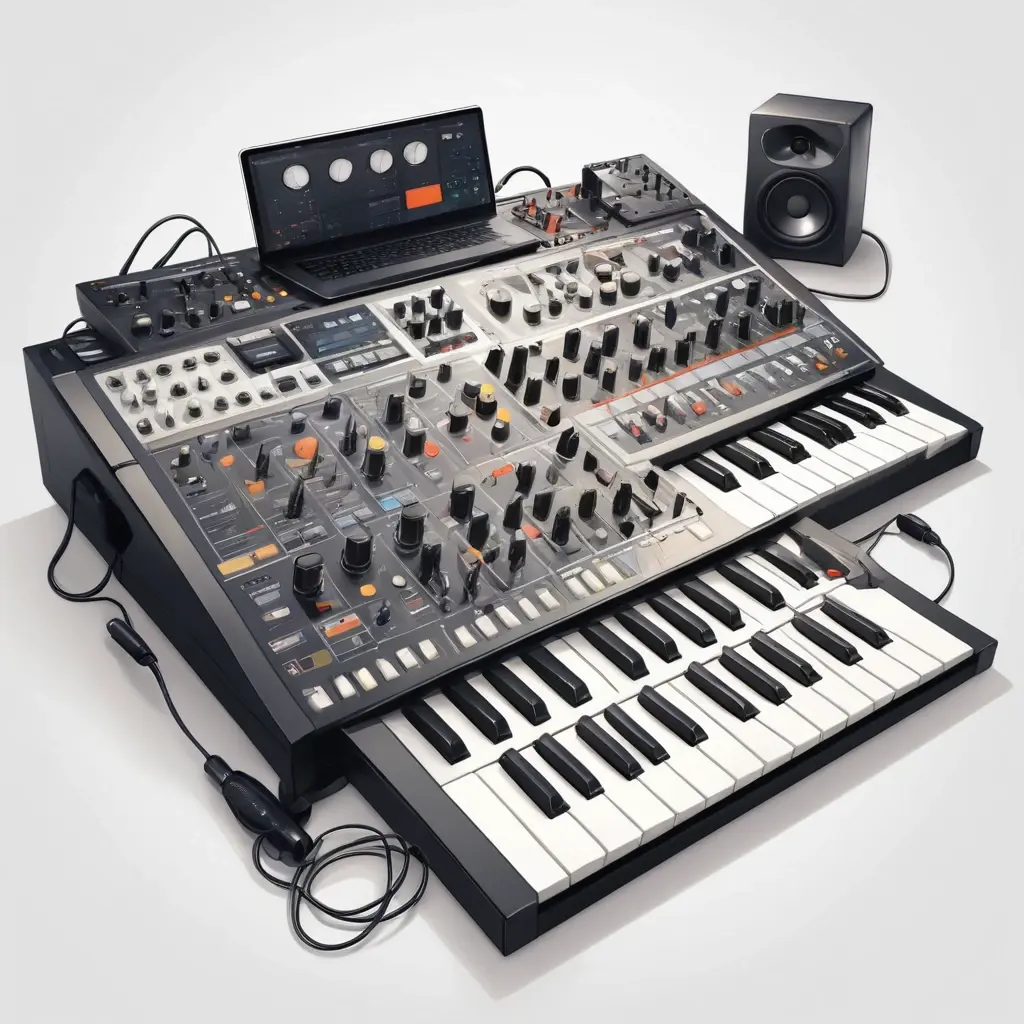
Синтезатор подключен, программа для музыки открыта, но нажатия клавиш ничего не записывают — знакомая ситуация для начинающих. Часто причина не в поломке: MIDI передает команды, а не звук, поэтому для прослушивания нужны виртуальный инструмент или отдельное аудиоподключение. Еще важно выбрать правильный кабель, MIDI-вход и дорожку в программе.
Ниже — последовательность настройки для USB-MIDI и классического MIDI-разъема, а также объяснение, когда понадобится аудиоинтерфейс. Практический подход здесь простой: сначала проверить передачу нот, затем настроить звук и только после этого записывать и редактировать музыку. Такой порядок помогает быстро найти источник проблемы и не покупать оборудование, которое уже есть у вас дома.
Что передает MIDI и какой способ подключения выбрать
MIDI — это цифровые команды: какая клавиша нажата, как долго она звучит, насколько сильно нажата и какие дополнительные действия выполнены. Сам по себе MIDI не содержит аудиосигнал и не передает тембр синтезатора. Поэтому после подключения клавиатура может управлять программным инструментом на компьютере, даже если встроенные звуки синтезатора не звучат.
Сначала осмотрите разъемы на задней или боковой панели устройства. Если есть USB-порт с обозначением USB TO HOST, обычно синтезатор можно напрямую подключить к компьютеру. Если имеются круглые пятиштырьковые разъемы MIDI IN и MIDI OUT, потребуется MIDI-интерфейс или аудиоинтерфейс с MIDI-портами.
- USB-MIDI: клавиши отправляют команды по USB. Отдельный MIDI-интерфейс чаще всего не нужен.
- Классический MIDI: кабель подключается к MIDI OUT синтезатора и MIDI IN интерфейса.
- USB-MIDI-адаптер: недорогой вариант для старого синтезатора, но качество и стабильность зависит от конкретной модели адаптера.
- Аудиоподключение: нужно, если требуется записать в компьютер звук встроенных тембров синтезатора.
Практическое правило: MIDI отвечает за управление нотами, аудиокабель — за запись звука. Для первой партии на виртуальном инструменте достаточно MIDI; для записи тембра самого синтезатора нужен еще и аудиовход.
Что понадобится для подключения
Для самого простого старта нужны синтезатор с USB-MIDI, подходящий кабель и программа, в которой можно создать MIDI-дорожку и загрузить виртуальный инструмент. Проверьте тип USB-разъема на синтезаторе: на одних моделях используется USB-B, на других — USB-C или собственный тип подключения. Не покупайте кабель только по внешнему виду устройства: сверьте форму порта в инструкции или осмотрите его внимательно.
Если на синтезаторе только круглые MIDI-разъемы, понадобится интерфейс с MIDI IN. Для записи аудиосигнала встроенного тембра потребуется интерфейс с линейным входом. Наушники подключайте к выходу компьютера, аудиоинтерфейса или синтезатора — в зависимости от того, какой источник звука вы слушаете.
| Способ | Что нужно | Что можно делать | Ограничения |
|---|---|---|---|
| USB-MIDI | USB-кабель подходящего типа | Играть виртуальными инструментами, записывать и редактировать ноты | Не записывает звук встроенных тембров по одному MIDI-кабелю |
| Пятиштырьковый MIDI | MIDI-интерфейс или интерфейс с MIDI-портом, кабель MIDI | Передавать ноты между синтезатором и компьютером | Потребуется дополнительное устройство |
| USB-MIDI-адаптер | Адаптер с MIDI IN и MIDI OUT | Подключить старый синтезатор без USB-MIDI | Дешевые модели могут работать нестабильно |
| Аудиовход интерфейса | Аудиоинтерфейс и кабель из аудиовыхода синтезатора | Записывать звук встроенных тембров | Это аудио, а не MIDI: ноты не редактируются как отдельные события |
Подключение по USB-MIDI: пошаговая настройка
- Установите программу для создания музыки. Подойдет DAW — цифровая аудиостанция, где создают дорожки и записывают партии. Можно использовать GarageBand, REAPER, Ableton Live, FL Studio, Studio One или другую программу с поддержкой MIDI. Наличие и функции бесплатных версий зависят от продукта и операционной системы.
- Подключите синтезатор напрямую к компьютеру. Для первой проверки не используйте USB-хаб, удлинитель или переходную цепочку. Включите инструмент после подключения, если этого требует инструкция производителя.
- Проверьте обнаружение устройства. Откройте настройки MIDI в DAW и найдите синтезатор или USB-MIDI-порт в списке входов. На некоторых устройствах для работы нужны драйверы производителя — устанавливайте их, если это указано в инструкции.
- Создайте MIDI- или инструментальную дорожку. Включите ее запись или мониторинг входа и выберите MIDI-вход синтезатора. Названия пунктов меню отличаются, но смысл один: программа должна получать события с нужного устройства.
- Загрузите виртуальный инструмент. Это может быть встроенное пианино, синтезатор или плагин. Без инструмента MIDI-дорожка обычно отображает ноты, но не звучит.
- Нажмите клавишу и проверьте сигнал. Индикатор MIDI-входа должен реагировать. Если индикатор движется, но звука нет, ищите проблему в инструменте, мониторинге или аудиовыходе, а не в кабеле MIDI.
- Запишите короткий тест. Включите запись и сыграйте несколько нот. После остановки проверьте, появились ли события на дорожке. Сохраните проект до дальнейшей настройки.
Если компьютер не видит синтезатор, сначала попробуйте другой USB-порт и заведомо исправный кабель для передачи данных: некоторые кабели рассчитаны только на зарядку. Затем закройте и снова откройте DAW, проверьте системные разрешения на доступ к устройствам и установите рекомендованный драйвер. Перезагрузка компьютера — не универсальное решение, но после установки драйвера иногда необходима.
Подключение через MIDI IN и MIDI OUT
У классических MIDI-разъемов направление важно. Чтобы играть на синтезаторе и отправлять ноты в компьютер, соедините MIDI OUT синтезатора с MIDI IN интерфейса. Если подключить OUT к OUT или IN к IN, передача в нужном направлении не заработает. После этого соедините интерфейс с компьютером по USB и выберите его вход в DAW.
Если нужно отправлять из компьютера команды обратно в синтезатор, например воспроизводить записанную партию его встроенным звуком, добавьте обратное соединение: MIDI OUT интерфейса — в MIDI IN синтезатора. В программе выберите соответствующий MIDI-выход и проверьте, что синтезатор настроен принимать данные на том же MIDI-канале. Для обычной игры на одной дорожке часто подходит канал 1, но настройки конкретного инструмента могут отличаться.
Как услышать звук синтезатора и записать его
Есть два распространенных сценария. В первом синтезатор работает как MIDI-клавиатура: ноты уходят в компьютер, а звук создает программный инструмент. В этом случае слушайте выход компьютера или аудиоинтерфейса. Во втором сценарии звучит встроенный тембр синтезатора. Тогда подключите его аудиовыход к линейному входу интерфейса и создайте в DAW аудиодорожку.
Для записи встроенного звука используйте подходящие линейные выходы синтезатора. Если у него стереовыходы L/MONO и R, для стереозаписи нужны два входа интерфейса и два кабеля; для моно достаточно выхода L/MONO. Не подключайте выход на наушники к микрофонному входу без понимания уровней и настроек: можно получить перегрузку и сильный шум. Начните с низкой громкости, затем постепенно поднимайте уровень и следите, чтобы индикатор входа не уходил в перегруз.
Если одновременно звучат виртуальный и встроенный инструменты, проверьте мониторинг дорожек. Иногда одна и та же партия запускает оба источника, из-за чего возникает эхо или ощущение удвоенного звука. Отключите мониторинг на ненужной дорожке или уберите лишний аудиовход.
Частые проблемы и мифы
«MIDI-кабель должен передавать звук»
Нет: MIDI передает исполнительские команды. Чтобы услышать звук, нужен виртуальный инструмент или аудиосоединение с синтезатора. Это главное различие, которое предотвращает большую часть путаницы при первой настройке.
«Любой USB-кабель подойдет»
Не всегда. Кабель должен передавать данные, а не только питание. Если устройство не появляется в системе, попробуйте короткий исправный кабель напрямую, без хаба. Для USB-MIDI обычно не требуется покупать дорогой «аудиофильский» кабель: важны совместимость и исправность.
«Задержка означает, что синтезатор неисправен»
Задержка при игре чаще связана с настройкой аудиобуфера и драйвера звука. В DAW выберите рекомендованный драйвер аудиоинтерфейса либо подходящий системный драйвер, затем уменьшайте размер буфера постепенно. Например, попробуйте 128 или 256 сэмплов, если компьютер справляется без щелчков и прерываний. Если звук начинает трещать, увеличьте буфер. Названия параметров и доступные значения зависят от системы и интерфейса.
Три коротких разбора ситуаций
- Клавиши реагируют, а звука нет. MIDI доходит, но на дорожке не загружен виртуальный инструмент или не включен аудиомониторинг. Решение: выбрать инструмент, проверить выход DAW и громкость мастер-шины.
- Старый синтезатор подключили адаптером, но ноты не появляются. Кабели перепутали по направлению или DAW слушает не тот вход. Проверьте цепочку MIDI OUT инструмента → MIDI IN адаптера и выберите адаптер как вход дорожки.
- Встроенный звук записался, но ноты нельзя передвинуть. Запись сделана на аудиодорожку. Это ожидаемо: аудио — готовый звук. Чтобы редактировать ноты, записывайте MIDI; чтобы сохранить именно тембр синтезатора, записывайте аудио. При необходимости используйте оба типа дорожек.
Чек-лист перед первой записью
- Определите, есть ли у синтезатора USB-MIDI или только MIDI IN/OUT.
- Подберите кабель для передачи данных или интерфейс с нужными MIDI-портами.
- Установите DAW и, если требуется, официальный драйвер синтезатора или интерфейса.
- Выберите правильный MIDI-вход и создайте инструментальную дорожку.
- Загрузите виртуальный инструмент, если хотите слышать звук компьютера.
- Для записи встроенного тембра подключите аудиовыход синтезатора к линейному входу.
- Проверьте громкость и задержку на коротком тесте, затем сохраните проект.
Идеальный план действий на первый вечер
- Первые 10 минут: осмотрите разъемы и выберите схему подключения. Не покупайте интерфейс, пока не выяснили, умеет ли синтезатор передавать MIDI по USB.
- Следующие 15 минут: подключите инструмент, откройте DAW и проверьте, появляется ли MIDI-сигнал при нажатии клавиш.
- Еще 15 минут: загрузите виртуальный инструмент, настройте аудиовыход и сыграйте короткую фразу.
- Затем запишите тест: сохраните MIDI-партию, попробуйте переместить ноту и изменить ее длительность. Так вы убедитесь, что записываются именно MIDI-события.
- На следующем этапе: подключите аудиовыход синтезатора, если хотите записывать его собственные тембры. Настройте уровни и сделайте отдельную аудиодорожку.
Не стремитесь сразу подключить все устройства и настроить сложный проект. Рабочая минимальная цепочка — синтезатор, один исправный кабель, DAW и виртуальный инструмент. Когда она заработает, добавляйте аудиоинтерфейс, внешние тембры и дополнительные дорожки по одной: так проще понять, какой элемент вызывает проблему.
Главное перед стартом
Для управления программными инструментами обычно достаточно передать MIDI-команды с синтезатора в компьютер. Для записи нот в редактируемом виде используйте MIDI-дорожку; для записи готового звучания встроенных тембров — аудиодорожку и вход интерфейса. Эти задачи связаны, но не заменяют друг друга.
Начните с простого подключения и короткого теста: убедитесь, что DAW видит нажатия, загрузите виртуальный инструмент и сохраните первую партию. Если возникла тишина, проверяйте цепочку по порядку — кабель, вход, дорожка, инструмент, аудиовыход. Сохраните эту инструкцию, чтобы быстро вернуться к проверкам, и задайте вопрос, если не удается определить нужные разъемы или настройки.