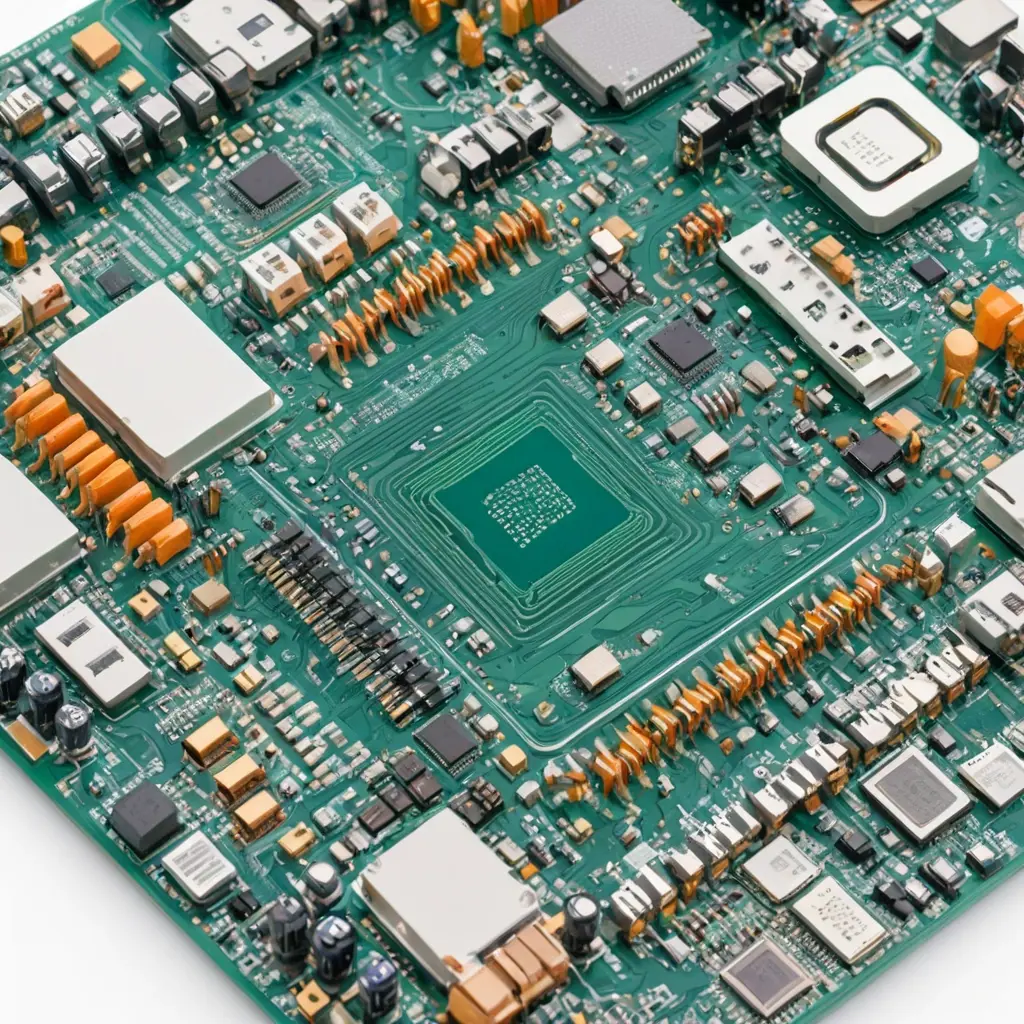
Нужен быстрый и стабильный Wi‑Fi прямо из коробки, но сомневаетесь, стоит ли переплачивать за материнскую плату с интегрированным модулем Wi‑Fi 6 или 6E? Типичная ситуация: куплена новая сборка, а роутер далеко, сигнал нестабилен, или хочется снизить количество внешних адаптеров. Правильный выбор платы с беспроводным модулем может упростить жизнь, но есть важные нюансы, о которых часто забывают. В статье разберутся реальные плюсы и минусы, приведены практические алгоритмы выбора, настройки и тестирования, а также чек-лист и план действий для быстрой реализации.
Опыт работы в ремонте и сборке ПК, а также настройке сетей позволяет дать рабочие рекомендации: какие платы действительно экономят время и деньги, а где интегрированный Wi‑Fi — маркетинговая опция.
Почему возникает вопрос интегрированного Wi‑Fi
Покупатели видят маркировку Wi‑Fi 6/6E и ожидают «лучший» интернет без дополнительных покупок. Действительно, встроенный модуль обещает компактность и простоту: никакого USB‑адаптера, меньше кабелей, антенны на задней панели корпуса. Однако проблема не в обещании, а в проявлении — реальные скорости, диапазон, совместимость драйверов и влияние расположения платы в корпусе.
Следующие факторы чаще всего вызывают разочарование: слабое покрытие в диапазоне 6 ГГц (6E) из‑за перегородок или отсутствия поддержки на роутере; перегруженные PCIe линии на бюджетных платах; несовместимость драйверов в Linux; и дешевый модуль с низким качеством усилителей антенн.
Что действительно даёт материнская плата с Wi‑Fi 6/6E: практические преимущества
Интегрированный модуль сокращает количество внешних устройств, упрощает кабельное хозяйство и часто обеспечивает M.2 Key E или mini‑PCIe посадочное место с фабричной антенной. В новых платах контроллеры работают на современных стандартах (802.11ax), поддерживают MU‑MIMO, OFDMA и более высокие скорости в благоприятных условиях.
Если в доме современный Wi‑Fi‑роутер с поддержкой 6/6E и сеть не переполнена соседями, реальные выгоды: стабильная низкая латентность для игр, освобождение USB‑портов, аккуратный внешний вид и нативная поддержка в BIOS/OS. В корпоративной среде — удобство централизованной настройки через функции платы (WOL, профиль энергопотребления).
Основные минусы и ограничения на практике
Первое — расположение антенн. Встроенные платы всё равно требуют внешних антенн, но их позиция на задней панели часто ниже оптимальной точки при расположении корпуса. Во‑вторых, реальные скорости зависят от множества факторов: загруженность радиочастот, стены, роутер.
Третий момент — конфликт с другими устройствами в корпусе: металлокорпус, видеокарта, M.2 SSD рядом с модулем может ухудшать приём. Четвёртое — поддержка драйверов и обновлений прошивки: дешёвые OEM‑модули иногда получают обновления медленнее или вовсе не поддерживаются на Linux без танцев с драйверами.
Пошаговая инструкция: как выбрать материнскую плату с Wi‑Fi 6/6E
1. Определить реальную потребность. Есть ли у роутера поддержка Wi‑Fi 6/6E? Насколько важен диапазон 6 ГГц в вашем здании? Если роутер старый — экономически разумнее обновить роутер, а не искать плату с 6E.
2. Проверить спецификации модуля: какой чип использован (Intel/Qualcomm/MediaTek), интерфейс (CNVi, PCIe, USB), поддерживаемые полосы (160 MHz, 6 GHz) и наличие Bluetooth версии. Intel Ax201/AX211, Qualcomm Atheros и Intel AX210/AX211 — надёжные варианты.
3. Оценить расположение антенн и крепления. Предпочтительнее плата с магнитными высокими антеннами или с комплектом удлинителей. Если планируется размещение корпуса в укромном месте — стоит выбирать модель с мощными внешними антеннами.
4. Сопоставить цену и позиционирование платы. На рынке встречаются платы, переплачиваемые за бренд. Сравнивать нужно по набору функций: VRM, поддержка PCIe 4.0/5.0, кол‑во M.2, слот Wi‑Fi (M.2 E‑key) и стоимость отдельного M.2 модуля в сумме.
5. Проверить отзывы по драйверам и прошивкам, особенно если нужна совместимость с Linux. По возможности проверить список поддерживаемых устройств на сайте производителя модуля (Intel, Qualcomm).
Настройка и оптимизация после покупки
1. Установка и позиционирование антенн: вывести антенну на заднюю стенку корпуса или использовать удлинители, подняв антенну выше уровня стола. Позиция имеет ключевое значение — даже 10–20 см вверх часто даёт заметный прирост сигнала.
2. Настройки BIOS/UEFI: включить CNVi или соответствующий интерфейс при необходимости, выключить конфликтные функции (иногда энергосбережение PCIe снижает производительность радио). Обновить прошивку платы и прошивку модуля Wi‑Fi.
3. Настройка роутера: выбрать канал 160 MHz в 5 GHz или 6 GHz для максимальной скорости, но предварительно проверить загруженность каналов. Для 6E убедиться, что региональные ограничения и регулятор разрешают нужные каналы.
4. Тестирование: использовать Speedtest и локальные тесты передачи (Samba/FTP) между ПК и NAS. Для оценки задержки — ping и jitter к локальному роутеру. Замеры делать в нескольких точках комнаты и с разными положениями корпуса.
Мифы и реальность
Миф: «Wi‑Fi 6E даст гигабитную скорость в любом доме». Реальность: 6 GHz предоставляет больше чистого спектра, но стены, расстояние и роутер — ключевые ограничители. Даже при 160 MHz канале в идеальных условиях реальные скорости будут ниже теоретических максимумов.
Миф: «Интегрированная антенна хуже внешнего адаптера всегда». Часто внешние адаптеры с высокими антеннами могут показать лучше приём, но качественный встроенный модуль с хорошими магнитными антеннами даст сравнимую производительность без лишнего USB‑оборудования.
Рекомендации: модели, бренды, стоимость
Выбор зависит от платформы (Intel/AMD), бюджета и задач. Для большинства пользователей разумны платы среднего уровня с Intel AX201/AX211 или Qualcomm решениями. Названия брендов: ASUS, MSI, Gigabyte, ASRock — все предлагают платы с интегрированным Wi‑Fi 6/6E в разных сегментах.
Цены: на 2026 год ориентиры — материнские платы с Wi‑Fi 6 начинаются примерно от среднего ценового сегмента (зависит от платформы), платы с 6E обычно дороже на сумму, эквивалентную цене отдельного M.2 модуля (вариативно). Если бюджет ограничен, выгоднее взять плату без Wi‑Fi и купить качественный USB‑или M.2‑модуль отдельно.
Таблица сравнения популярных вариантов
| Вариант | Тип подключения | Плюсы | Минусы |
|---|---|---|---|
| Интегрированный Intel AX201/AX211 | M.2 E‑key / CNVi | Хорошие драйверы, стабильность, BT поддержка | Зависит от реализации платы, не всегда 6E |
| Qualcomm/MediaTek модуль (встроенный) | PCIe/USB | Может поддерживать 6E, конкурентоспособная цена | Редче обновления прошивки, возможны драйверные проблемы |
| Отдельный M.2/USB адаптер | M.2/USB | Гибкость, возможность апгрейда, проще заменить | Доп. затраты, займёт порт/слот |
| Wi‑Fi через роутер и Ethernet | Кабель | Самая стабильная и низкая задержка | Требует прокладки кабеля, не всегда удобно |
Кейсы из практики
Кейс 1: Домашний геймер купил плату с Wi‑Fi 6E, но скорость была ниже ожидаемой. Анализ показал: роутер 6E был в другой комнате и стоял у окна; корпус ПК под столом в металлическом шкафу. Решение: перенос роутера, использование удлинителя антенн и настройка 160 MHz в роутере — результат: лаги исчезли, пинг упал на локальных серверах.
Кейс 2: Малый офис установил платы с дешевыми Wi‑Fi модулями. Через год несколько модулей перестали получать обновления, появились проблемы в Linux. Решение: замена на стандартизованные Intel модули и централизованная политика обновления прошивок — стабильность восстановлена.
Чек‑лист Что нужно сделать / проверить / купить
- Проверить, поддерживает ли роутер Wi‑Fi 6/6E и есть ли смысл в 6E.
- Уточнить, какой модуль стоит в плате (Intel/Qualcomm) и поддерживает ли он 160 MHz и 6 GHz.
- Оценить расположение корпуса и возможность вывести антенны выше уровня помех.
- Планировать бюджет: сравнить цену платы с Wi‑Fi и цену платы + отдельного адаптера.
- После установки — обновить BIOS, драйверы и прошивку модуля, протестировать в нескольких точках.
- Если нужна Linux‑совместимость — проверить поддержку драйверов заранее.
- Если важна стабильность — предпочесть Ethernet для критичных задач.
Идеальный план действий (быстрый старт)
- День 1: Оценить роутер и помещения. Решить, нужен ли 6E. Сравнить платы по модулю и цене.
- День 2: Купить плату или отдельный адаптер. Подготовить антенны/удлинители.
- День 3: Установить, обновить BIOS и прошивки, вывести антенны в оптимальное положение.
- День 4: Настроить роутер (канал 160 MHz, 6 GHz при необходимости), провести тесты скорости и задержки в нескольких точках.
- Этап через неделю: оценить стабильность, при необходимости скорректировать расположение антенн или заменить модуль на более качественный.
Выводы
Материнская плата с интегрированным Wi‑Fi 6/6E — удобное решение, если выбран правильный модуль и обеспечена поддержка роутера и физические условия приёма. Главные преимущества — аккуратность сборки и отсутствие лишних адаптеров; главные риски — некорректное позиционирование антенн, драйверные проблемы и завышенное ожидание скорости.
Практическое правило: если важна надежная связь для игр и стриминга — Ethernet; если важна эстетика и удобство — выбирайте плату с проверенным модулем (Intel/Qualcomm) и продумайте вывод антенн.
Сохраните эту статью, чтобы вернуться к чек‑листу и плану действий. Если нужна помощь в выборе конкретной модели под платформу — задайте параметры системы и бюджет, и будет предложен конкретный набор вариантов.