

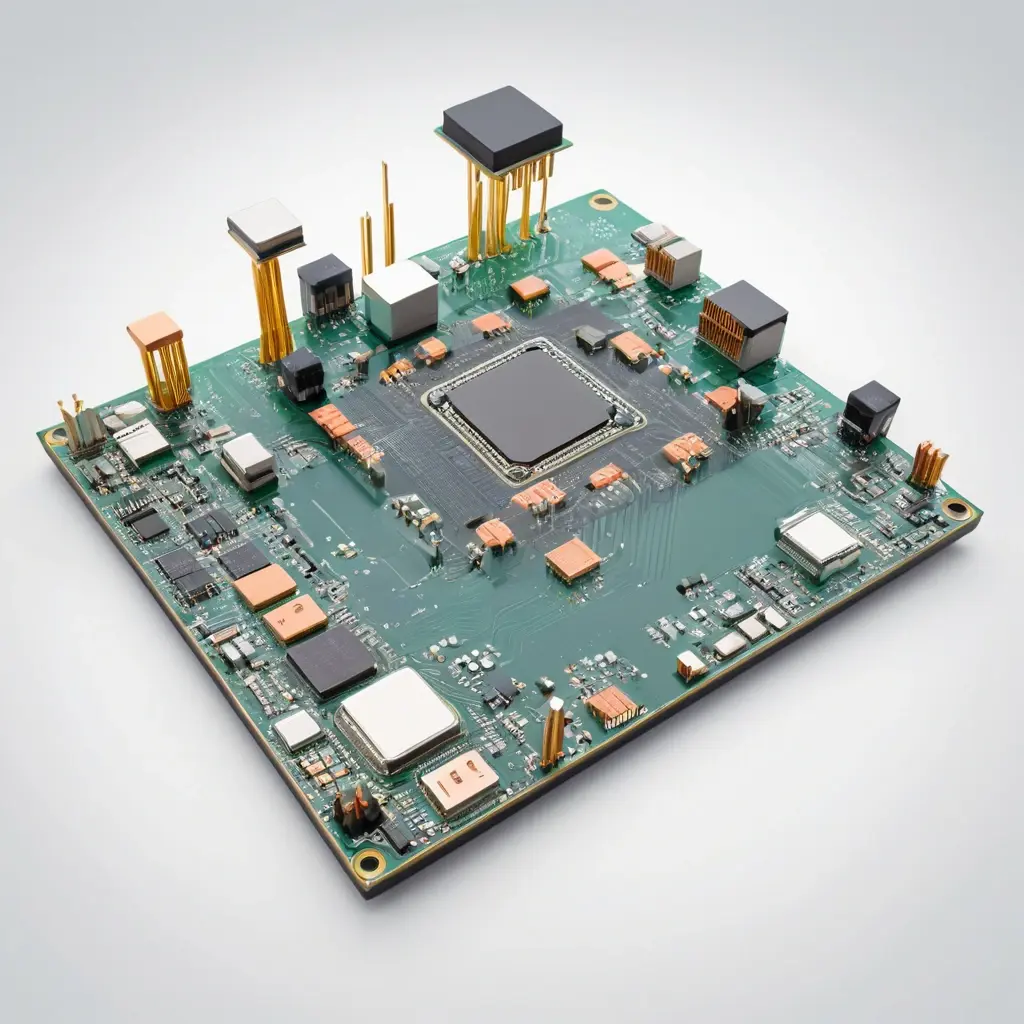
Многие пользователи современных компьютеров и ноутбуков сталкиваются с проблемой преждевременного износа SSD и нестабильной работы системы. Часто виновником считается неправильное обслуживание накопителя, но роль процессора в этом вопросе незаслуженно недооценивается. Процессор — это не только «мозг» компьютера, но и один из ключевых факторов, влияющих на нагрузку и тепловой режим, что сказывается на долговечности SSD и остальных компонентов. В статье разберём, каким образом именно процессор влияет на срок службы оборудования, какие ошибки чаще всего совершают пользователи и как минимизировать риск поломок.
Почему процессор влияет на SSD и другие компоненты
Процессор оказывает влияние на систему в нескольких аспектах:
- Нагрузка и тепловыделение: мощные CPU могут генерировать большое количество тепла, которое распространяется в корпусе. Перегрев влияет не только на сам процессор, но и на расположенные рядом компоненты — SSD, VRM на материнской плате, модули памяти.
- Режим работы накопителя: процессор управляет обращениями к SSD. Интенсивные вычисления и частые оперции чтения/записи увеличивают износ флеш-памяти.
- Энергопотребление и стабильность системы: процессор влияет на распределение питания и работу блоков питания, что важно для стабильной работы SSD и видеокарты.
Если CPU перегревается или работает с большими нагрузками без должного охлаждения, это приводит к снижению производительности и ускоренному износу комплектующих.
Шаги для уменьшения влияния процессора на срок службы SSD и компонентов
- Контроль температуры CPU и корпуса:
- Используйте качественный кулер с тепловыми трубками и хорошим воздушным потоком.
- Обеспечьте правильный вентиляционный поток в корпусе — наличие 2-3 вентиляторов с направлением воздушного потока сверху вниз или спереди назад.
- Регулярно удаляйте пыль из системы охлаждения.
- Оптимизация работы SSD:
- Настройте параметры энергосбережения в BIOS/UEFI и ОС — чтобы SSD не работал на максимальной нагрузке постоянно.
- Используйте фирменные утилиты от производителя SSD для мониторинга состояния и прошивок — например, Samsung Magician, Crucial Storage Executive.
- Избегайте постоянных циклов записи больших объемов данных, оптимизируйте работу программ, вызывающих износ.
- Управление нагрузкой процессора:
- Ограничьте нагрузку на CPU с помощью программных средств (например, планировщик задач, утилиты типа Process Lasso).
- Используйте режимы энергосбережения, если интенсивная работа не требуется.
- Обновите BIOS и драйверы для оптимизации работы и снижения тепловыделения.
- Мониторинг и обслуживание:
- Регулярно следите за температурами всех ключевых компонентов через HWMonitor, AIDA64, HWiNFO.
- Обновляйте прошивки SSD и драйверы системных компонентов.
- Проводите профилактическое обслуживание раз в 6 месяцев.
Распространённые мифы о влиянии процессора на срок службы SSD
Миф 1: Чем мощнее процессор, тем быстрее выходит из строя SSD. Это не совсем правда. Прямой зависимости нет — важен именно уровень нагрузки и теплоотвод, а не сама частота CPU.
Миф 2: Лучше отключать все фоновые процессы, чтобы снизить нагрузку на CPU и SSD. Чрезмерное вмешательство в работу системы не всегда эффективно и может привести к нестабильности или потере важных данных. Главное — грамотная настройка, а не полное отключение.
Конкретные рекомендации по выбору и настройке процессора и системы охлаждения
- Выбор кулера: Для процессоров средней и высокой производительности рекомендуются модели с минимум 4 тепловыми трубками и шумом не выше 30 дБ. Например, Deepcool GAMMAXX 400, Noctua NH-U12S.
- Оптимальное распределение вентиляторов в корпусе: минимум один вентилятор на входе (спереди), один — на выходе (сзади). Используйте модели с регулируемой скоростью.
- Модели SSD для долгой службы: Samsung 970 EVO Plus, Crucial MX500, WD Black SN850 — характеризуются хорошей выносливостью и прошивками для продления срока службы.
- Стоимость качественного кулера и вентиляторов: около 2500–4500 руб. Для SSD цена от 5000 руб. за 500 Гбайт.
Таблица сравнения охлаждающих решений для процессоров на примере популярных моделей
| Модель кулера | Тепловые трубки | Шум (дБ) | Стоимость (руб.) |
|---|---|---|---|
| Deepcool GAMMAXX 400 | 4 | 27 | 2600 |
| Noctua NH-U12S | 5 | 22 | 4500 |
| Be Quiet! Pure Rock 2 | 4 | 26 | 3200 |
| Cooler Master Hyper 212 | 4 | 28 | 2700 |
Реальные кейсы из практики
Кейс 1: Пользователь жаловался на постоянные замедления SSD и зависания системы. При проверке выяснилось, что процессор перегревался из-за неисправного вентилятора. После замены кулера и установки дополнительных вентиляторов SSD перестал работать с перебоями, его состояние улучшилось.
Кейс 2: На мощном процессоре с небольшим корпусом интенсивная нагрузка вызывала рост температуры корпуса выше 60°С. После переноса вентилятора на верхнее положение и замены термопасты на процессоре температура снизилась на 10 градусов, что уменьшило износ SSD.
Кейс 3: Владелец ноутбука с процессором Intel заметил снижение скорости SSD. Он отключил режим «агрессивного энергосбережения» через BIOS, что стабилизировало работу накопителя и продлило его срок службы.
Чек-лист для продления срока службы SSD и стабильной работы системы с учетом влияния процессора
- Проверьте и оптимизируйте охлаждение процессора и корпуса.
- Установите и настройте мониторинг температуры и нагрузки CPU.
- Используйте фирменные утилиты для контроля состояния SSD.
- Обновите BIOS и прошивки SSD, драйверы чипсета.
- Избегайте длительной высокой нагрузки без перерывов.
- Оптимизируйте настройки энергосбережения в ОС и BIOS.
- Регулярно чистите систему от пыли и проверяйте термопасту.
Идеальный план действий на неделю для продления службы системы
- День 1: Проверка температуры процессора и SSD с помощью ПО HWMonitor. Оцените текущий уровень нагрева.
- День 2: Чистка системы охлаждения и замена термопасты на процессоре (если прошло больше года).
- День 3: Настройка BIOS/UEFI: включение энергосбережения процессора, активация режима линейного управления вентиляторами.
- День 4: Установка фирменной утилиты для мониторинга состояния SSD, обновление прошивки при необходимости.
- День 5: Оптимизация автозагрузки и фоновых процессов для снижения нагрузки на CPU.
- День 6: Тестирование стабильности системы под нагрузкой с использованием стресс-тестов CPU и SSD.
- День 7: Итоговое наблюдение за температурой и производительностью. Внесение корректировок при необходимости.
Процессор и его тепловое и нагрузочное поведение — решающий фактор, который часто недооценивают при заботе о сроке службы SSD и всего ПК. Правильный подход к охлаждению и нагрузкам поможет сохранить ваши компоненты в отличном состоянии на долгие годы.
Изучайте свое оборудование, не игнорируйте температуру и настройки — и тогда SSD и другие компоненты прослужат дольше, а система будет работать стабильнее. Сохраните эту инструкцию для практической работы и делитесь с теми, кто планирует продлить жизнь своим устройствам!
