

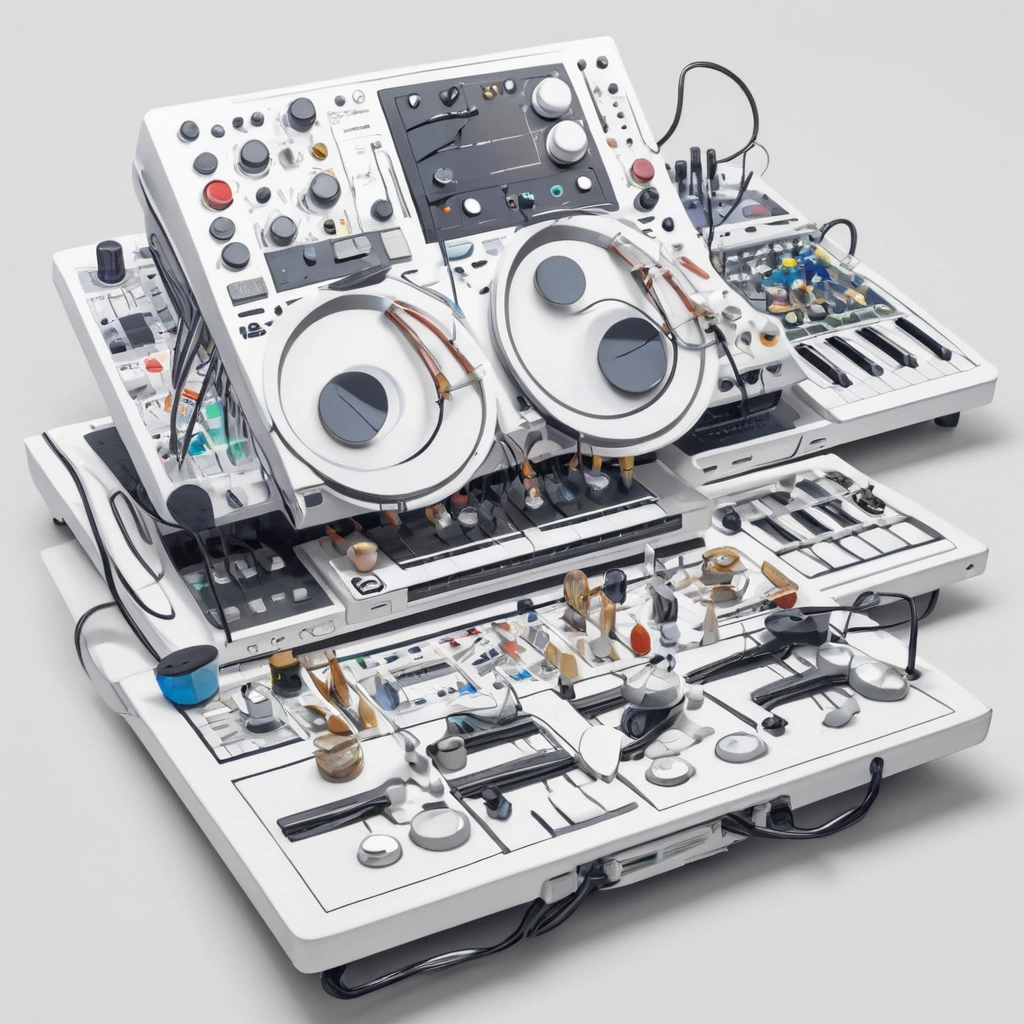
Клавиатура с десятками ручек, пэдов и кнопок выглядит как короткий путь к профессиональному звучанию. Но после покупки нередко выясняется: виртуальные инструменты звучат так же, а настраивать устройство пришлось дольше, чем сочинять музыку. В другом случае простой контроллер, наоборот, помогает быстрее находить партии, точнее записывать динамику и не отвлекаться от идеи. Разница обычно не в цене и количестве органов управления, а в том, насколько устройство подходит конкретному процессу.
MIDI-контроллер не улучшает звук сам по себе: он передаёт компьютеру команды вроде «включить ноту», «изменить громкость» или «повернуть фильтр». За тембр отвечают синтезатор, сэмплер и настройки проекта. Зато контроллер может изменить способ работы с ними — сделать запись выразительнее или ускорить повторяющиеся действия. Ниже разобраны реальные возможности MIDI, распространённые заблуждения, выбор устройства и практическая настройка. Рекомендации основаны на типовых сценариях музыкального продакшна: от первых набросков до записи партий и управления параметрами в DAW.
Что MIDI-контроллер меняет, а что — нет
MIDI — это не звукозапись, а цифровые инструкции. Когда музыкант нажимает клавишу, контроллер передаёт ноту, её высоту, момент нажатия и другие доступные данные. Виртуальный инструмент получает эту информацию и воспроизводит звук. Поэтому одна и та же MIDI-партия может звучать как фортепиано, бас, синтезатор или ударный сэмпл.
В зависимости от модели контроллер также передаёт скорость нажатия (velocity), посленажатие (aftertouch), движения колёс, педалей, фейдеров и энкодеров. Эти данные позволяют управлять не только нотами, но и параметрами инструмента. При этом результат зависит от настройки: ручка на корпусе бесполезна, пока ей не назначен нужный параметр в DAW или плагине.
| Задача | Что даёт контроллер | Чего он не делает |
|---|---|---|
| Записать мелодию | Помогает сыграть ноты руками и сохранить динамику | Не исправляет слабую мелодическую идею |
| Управлять синтезатором | Даёт тактильный доступ к назначенным параметрам | Не создаёт новый тембр без инструмента и настроек |
| Редактировать аранжировку | Позволяет вводить ноты, запускать клипы или управлять транспортом | Не заменяет понимание структуры проекта |
| Сделать микс лучше | Ускоряет управление громкостью, панорамой и эффектами | Не гарантирует качественный баланс или мастеринг |
Позиция эксперта: контроллер полезен не потому, что у него много кнопок, а потому, что он сокращает путь от музыкальной идеи до действия в проекте.
Популярные мифы о MIDI-контроллерах
Миф: дорогой контроллер улучшит звук
Контроллер не добавляет качества виртуальному инструменту и не меняет его аудиовыход. Он может помочь исполнить партию живее: сыграть с разной силой нажатия, плавно провести фильтр, записать выразительную автоматизацию. Но если партии набраны случайно или в проекте выбран неподходящий звук, дорогая клавиатура это не исправит.
Миф: для продакшна нужна полноценная клавиатура на 88 клавиш
Размер выбирают под способ работы. Для басовых линий, коротких мелодий и небольшого стола может хватить 25 клавиш. Модель на 49 клавиш удобнее для двухручных партий и аккордов, а 61 или 88 клавиш оправданы, если музыкант регулярно играет фортепианные партии с широким диапазоном. Больше клавиш — это не автоматически больше пользы, зато это больший размер и занимаемое место.
Миф: без пэдов и энкодеров невозможно работать быстро
Если основные действия выполняются мышью и клавиатурой, дополнительные элементы могут просто не использоваться. Сначала стоит определить повторяющиеся операции: например, запуск клипов, запись лупов, регулировка громкости или управление фильтром. Покупать набор функций «на будущее» рискованно: неизвестно, войдут ли они в привычный процесс.
Как подобрать устройство под свою работу
Начните не с бренда, а с конкретной задачи. Если основное — вводить ноты, смотрите на клавиатуру и качество клавиш. Если вы работаете с клипами и ударными, важнее пэды, транспортные кнопки и совместимость с DAW. Для управления синтезаторами полезны назначаемые энкодеры и фейдеры. Для студии с ограниченным местом — компактный корпус и подключение по USB.
| Вариант | Кому подходит | На что обратить внимание |
|---|---|---|
| 25 клавиш, USB | Начинающим, мобильным студиям, вводу коротких партий | Длина клавиш, колёса питча и модуляции, USB-питание |
| 49 клавиш | Тем, кто регулярно играет аккорды и партии двумя руками | Чувствительность к velocity, наличие педального входа |
| Пэд-контроллер | Битмейкерам, работе с клипами и ударными | Чувствительность пэдов, настройка банков и режимов |
| Контроллер с энкодерами и фейдерами | Автоматизации, микширования и управления плагинами | Можно ли переназначать элементы и сохранять шаблоны |
Перед покупкой проверьте совместимость с операционной системой и своей DAW, способ подключения и наличие нужных разъёмов. USB-контроллеры часто работают без отдельного блока питания, но не всегда: это зависит от модели и подключённых устройств. Если важны педали или подключение внешнего оборудования, заранее проверьте тип входов и поддерживаемые MIDI-соединения.
Стоимость сильно зависит от региона, комплектации, механики клавиш и бренда, поэтому фиксированная цена быстро устаревает. Сравнивайте не только ценники, но и итоговую стоимость с нужными аксессуарами. Не переплачивайте за функции, которыми не будете пользоваться; при этом слишком дешёвая модель без нужной чувствительности или назначаемых органов управления может оказаться ложной экономией.
Пошаговая настройка без лишней возни
- Подключите устройство напрямую. Для первого запуска используйте USB-порт компьютера, а не случайный переходник или перегруженный хаб. Если устройство не определяется, проверьте кабель и инструкцию производителя.
- Откройте настройки MIDI в DAW. Включите контроллер как входное устройство. Для записи нот обычно нужен режим, позволяющий ему отправлять данные на дорожку с виртуальным инструментом.
- Создайте MIDI-дорожку и загрузите инструмент. Выберите виртуальный синтезатор, пиано или ударный модуль. Проверьте, что дорожка принимает сигнал именно от подключённого устройства.
- Сыграйте несколько нот. Убедитесь, что индикатор MIDI реагирует, инструмент звучит, а запись попадает в правильную дорожку. Если звука нет, проверьте мониторинг, выход аудио и настройки инструмента.
- Настройте динамику. Запишите несколько нот с разной силой нажатия. Если динамика почти не меняется, проверьте настройки velocity в инструменте и кривую чувствительности клавиатуры.
- Назначьте органы управления. Выберите несколько реально нужных параметров — например, громкость, фильтр и посыл на реверберацию. Используйте функцию MIDI Learn, если она поддерживается, затем проверьте, что назначение сохранилось.
- Сохраните шаблон проекта. Зафиксируйте настройки треков и назначений, чтобы не повторять одно и то же в каждом новом проекте.
Если звук появляется с задержкой, причина часто не в контроллере, а в настройках аудиосистемы. Проверьте выбранный аудиодрайвер и размер буфера: меньший буфер обычно снижает задержку при игре, но может увеличить нагрузку на компьютер. При щелчках или прерываниях подберите значение выше. Не меняйте сразу несколько параметров — так проще понять, что именно помогло.
Ошибки, которые крадут время и деньги
- Покупать устройство по числу функций. Составьте список задач и отметьте, какие кнопки или клавиши действительно нужны в ближайшие месяцы.
- Ожидать, что контроллер заменит практику. Клавиатура делает исполнение удобнее, но не учит ритму, гармонии и аранжировке.
- Не проверять чувствительность клавиш. Один и тот же velocity может ощущаться по-разному на разных моделях. При возможности протестируйте устройство с реальным инструментом, а не только в магазине на демонстрационном звуке.
- Назначать слишком много параметров. Если приходится вспоминать, что делает каждая ручка, управление не ускоряет работу. Оставьте на контроллере только часто используемые функции.
- Не сохранять настройки. В разных DAW и плагинах привязки могут работать по-разному. Сохраните шаблон и проверьте его повторным открытием проекта.
Многие MIDI-контроллеры поддерживают подключение без установки отдельного драйвера, но это не универсальное правило. Перед покупкой проверьте требования производителя и совместимость конкретной модели. Для нестандартных функций, интеграции с DAW и обновления прошивки может понадобиться фирменное программное обеспечение.
Три ситуации из практики
Компактная студия и короткие партии. Продюсер набирал бас и мелодии мышью, но хотел быстрее проверять идеи. Клавиатура на 25 клавиш решила задачу: основные фразы стало удобно играть сразу в проект, а длинные партии при необходимости редактировались в пиано-ролле. Покупка 88-клавишной модели не дала бы заметной пользы, зато заняла бы больше места.
Пэды куплены «для живого бита». Устройство оказалось почти невостребованным: основная работа шла в секвенсоре, где партии точнее редактировались мышью. Вывод простой — до покупки полезно провести несколько сессий и записать, какие действия действительно повторяются. Если пэды не входят в обычный процесс, лучше выбрать нужную клавиатуру или вообще пока ничего не покупать.
Ручки есть, а автоматизации нет. Музыкант назначил энкодеры, но забыл включить запись автоматизации в DAW. В итоге движение регулятора слышалось во время игры, но не сохранялось в проекте. После проверки режима записи и повторного сохранения движения фильтра стали частью аранжировки. Контроллер работал исправно — проблема была в маршрутизации и режиме записи.
Чек-лист перед покупкой и запуском
- Определить главную задачу: играть ноты, запускать клипы, записывать ударные или управлять параметрами.
- Выбрать размер клавиатуры по реальному репертуару и доступному месту.
- Проверить совместимость с DAW, операционной системой и нужными плагинами.
- Уточнить, нужны ли педаль, дополнительные MIDI-разъёмы или отдельное питание.
- Проверить клавиши и пэды на чувствительность к силе нажатия.
- После подключения проверить MIDI-вход, звук, задержку и запись автоматизации.
- Сохранить шаблон с часто используемыми назначениями.
Идеальный план действий
- Сегодня: выпишите три повторяющиеся задачи в своей студии. Например: вводить мелодии, запускать клипы, регулировать фильтр.
- Затем: решите, какую из них неудобно выполнять мышью и клавиатурой. Если такой задачи нет, покупку можно отложить.
- Перед выбором: сравните 2–3 модели по нужным характеристикам, совместимости, разъёмам и габаритам. Проверьте устройство в работе, если есть такая возможность.
- В первый день использования: подключите контроллер, проверьте сигнал и настройте не больше трёх назначений.
- За неделю: используйте устройство в нескольких проектах. Если функция не понадобилась, не стройте вокруг неё процесс; если действие повторяется часто, добавьте для него удобное назначение.
Главный вывод
MIDI-контроллер — инструмент управления, а не кнопка улучшения музыки. Он может ускорить ввод нот, добавить выразительности исполнению и сделать параметры доступнее, но только при подходящей задаче и грамотной настройке. Для одних музыкантов достаточно компактной клавиатуры, другим полезны пэды, фейдеры или полноценный клавишный диапазон; универсального выбора нет.
Сначала определите, какое действие в продакшне отнимает время или мешает работать руками. Затем подберите устройство под этот сценарий, проверьте совместимость и настройте только нужные функции. Такой подход помогает избежать переплаты и быстрее понять, приносит ли контроллер реальную пользу. Сохраните чек-лист перед покупкой и поделитесь статьёй с теми, кто выбирает первое MIDI-устройство.