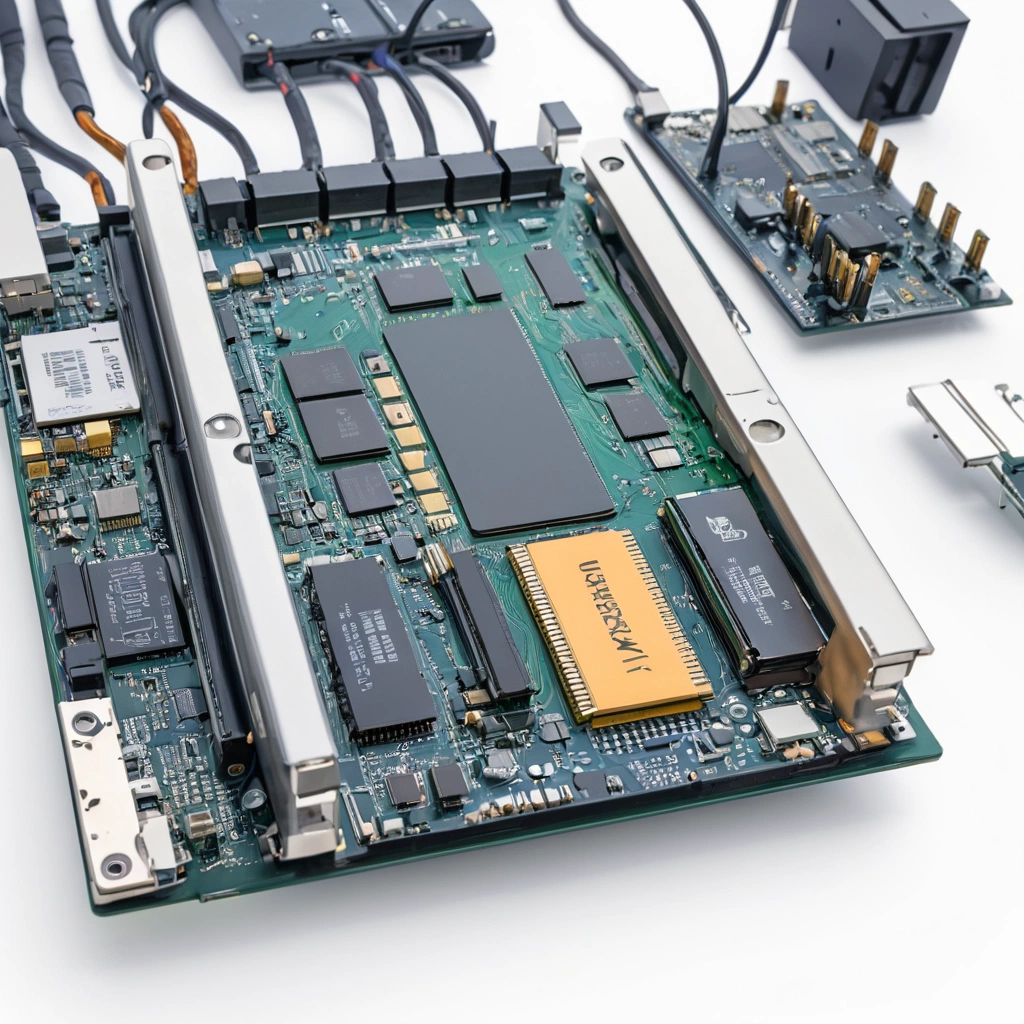
Компьютер долго запускается, проекты медленно открываются, а при копировании больших файлов приходится ждать? Часто причина не в процессоре и не в нехватке оперативной памяти, а в накопителе. Переход с жёсткого диска на SSD обычно заметно меняет повседневную работу, а NVMe SSD способен дополнительно ускорить задачи, в которых важны быстрый доступ к данным и высокая пропускная способность.
Но NVMe — не универсальное средство ускорения. Если система уже стоит на хорошем SATA SSD, офисные документы и браузер могут не стать ощутимо быстрее. Чтобы покупка себя оправдала, важно проверить разъём и поддержку накопителя, подобрать подходящую ёмкость, правильно перенести систему и не переплатить за характеристики, которые не используются. Ниже — практический план: как оценить пользу, выбрать диск и установить его без типичных ошибок.
Что именно ускоряет NVMe SSD
NVMe SSD — твердотельный накопитель, который обычно устанавливается в разъём M.2 и взаимодействует с компьютером через PCIe. SATA SSD использует другой интерфейс с меньшей пропускной способностью. Поэтому NVMe особенно полезен при работе с крупными файлами, тяжёлыми проектами и программами, которые часто читают и записывают данные.
Разница заметнее не только при последовательном копировании. NVMe может быстрее обрабатывать множество мелких операций — например, при загрузке сложной сцены, индексации файлов, сборке проекта или одновременной работе с несколькими приложениями. Однако скорость накопителя — лишь одно звено: если задачу ограничивают процессор, память или сама программа, новый диск не устранит узкое место.
- Чаще всего выигрывают: монтаж видео, работа с большими каталогами фотографий, виртуальные машины, разработка, компиляция, большие базы данных и проекты с множеством ресурсов.
- Может быть полезен: запуск системы и приложений, если раньше использовался HDD либо старый и загруженный накопитель.
- Не стоит ждать чуда: от перехода с исправного SATA SSD в простых офисных задачах, веб-сёрфинге и большинстве игр, где загрузку ограничивают другие компоненты.
Скорость NVMe важна не сама по себе, а тогда, когда рабочая нагрузка регулярно ждёт данные с диска. Сначала найдите задержку, потом покупайте накопитель.
Как понять, нужна ли замена именно вам
До покупки понаблюдайте за компьютером в обычной работе. В Windows откройте «Диспетчер задач» и проверьте загрузку диска в момент тормозов. Если накопитель долго занят на 100%, а процессор и память не загружены полностью, диск может быть ограничением. Это не окончательный диагноз: фоновое обновление, проверка антивирусом или нехватка оперативной памяти тоже способны создать похожую картину.
Проверьте тип и состояние текущего накопителя. В «Диспетчере устройств» или фирменной утилите производителя можно определить модель, а диагностические программы показывают SMART-показатели и предупреждения о состоянии диска. Если HDD исправен, но медленно загружает рабочие данные, перенос системы на SSD обычно даёт больше пользы, чем замена одного быстрого SSD на другой.
Оцените объём реальных файлов: системный диск не стоит постоянно заполнять почти до конца. Оставьте свободное место под обновления, временные данные и рабочие операции. Практичный ориентир — не допускать регулярного заполнения выше примерно 80–90%; требуемый запас зависит от сценария и объёма накопителя.
Выбор NVMe: совместимость важнее рекордных цифр
Перед покупкой выясните, есть ли на материнской плате или ноутбуке разъём M.2 с поддержкой NVMe. Сам факт наличия M.2 не гарантирует поддержку NVMe: некоторые разъёмы работают только с SATA-накопителями. Проверьте руководство к устройству или спецификацию платы. Там же уточните допустимую длину накопителя, например 2280, число доступных линий PCIe и возможные ограничения при использовании других разъёмов.
Для большинства рабочих станций разумный выбор — M.2 NVMe на 1–2 ТБ с подходящей гарантией и достаточным для ваших задач ресурсом записи. PCIe 4.0 обычно проще рекомендовать как сбалансированный вариант для современной системы, но он не раскроется на платформе, поддерживающей только PCIe 3.0. Накопители PCIe 5.0 могут быть очень быстрыми, однако часто сильнее греются и стоят дороже; для повседневной работы такая переплата оправдана не всегда.
| Вариант | Когда подходит | На что обратить внимание |
|---|---|---|
| SATA SSD | Замена HDD, бюджетное обновление старой системы | Ограничен интерфейсом SATA; перед покупкой проверьте формат и разъём |
| NVMe PCIe 3.0 | Старые и многие офисные платформы с M.2 NVMe | Совместимость с конкретной платой; скорость ограничится возможностями системы |
| NVMe PCIe 4.0 | Современная рабочая станция, активная работа с файлами | Проверьте поддержку PCIe 4.0 и охлаждение в корпусе |
| NVMe PCIe 5.0 | Специализированные интенсивные нагрузки и совместимая новая платформа | Цена, нагрев и необходимость радиатора; максимальная скорость нужна не всем |
Маркировка PCIe показывает поколение интерфейса, а не гарантированную скорость в каждой программе. Сравнивайте ёмкость, гарантию, ресурс записи в спецификации, отзывы о стабильности и условия возврата. Не выбирайте диск только по самой высокой цифре последовательного чтения: она не описывает полностью работу с мелкими файлами и длительной записью.
Пошаговая установка и перенос системы
- Сделайте резервную копию. Скопируйте важные документы на отдельный физический носитель или в надёжное хранилище. Клонирование не заменяет резервное копирование.
- Подтвердите совместимость. Проверьте тип M.2, длину накопителя, поддержку NVMe и ограничения платы. Для ноутбука также уточните, можно ли менять диск без потери гарантии.
- Подготовьте установку. Выключите компьютер, отключите питание и следуйте инструкции производителя. В настольном ПК установите накопитель в M.2-разъём и закрепите штатным винтом. Не затягивайте винт с усилием.
- Установите охлаждение. Если предусмотрен радиатор, снимите защитную плёнку с термопрокладки. Не ставьте дополнительный радиатор, если он мешает закрыть корпус или не подходит по высоте.
- Выберите перенос или чистую установку. Клонирование удобно, если нужно сохранить настроенную систему. Чистая установка предпочтительнее при старой, нестабильной системе или желании начать без накопившихся программ.
- Проверьте запуск. Убедитесь, что накопитель виден в BIOS/UEFI и системе. При клонировании проверьте порядок загрузки и запускайте компьютер с нового диска.
- Проверьте работу и сохраните старый диск. Убедитесь, что файлы на месте, приложения запускаются, а SMART не сообщает об ошибках. Старый накопитель не форматируйте, пока не проверите копию и не создадите отдельный бэкап.
Если новый диск не определяется, не форматируйте его наугад и не меняйте сразу настройки загрузки. Сначала проверьте посадку в разъёме, руководство платы, версию BIOS/UEFI и наличие диска в разделе управления накопителями. Для работы с конфиденциальными данными также заранее проверьте настройки шифрования и ключ восстановления.
Мифы и ошибки, из-за которых теряют деньги
Миф: любой NVMe сразу ускорит компьютер в несколько раз
В сравнении с HDD разница при запуске системы и открытии программ может быть очень заметной. Но при переходе с исправного SATA SSD выигрыш в обычных задачах часто скромнее. Ощущаемый результат зависит от того, насколько интенсивно конкретная программа обращается к диску.
Миф: для рабочей станции обязательно нужен PCIe 5.0
Поколение интерфейса не заменяет подходящую ёмкость, надёжность и охлаждение. Для многих задач накопитель PCIe 4.0 будет рациональнее. Если программа не обрабатывает данные быстрее, высокая паспортная скорость не сократит время работы пропорционально.
Ещё одна распространённая ошибка — покупать диск впритык по объёму или ставить системный накопитель без проверки совместимости. В результате приходится переносить проекты через несколько месяцев или выясняется, что разъём M.2 поддерживает другой тип диска. Сверка спецификации до заказа занимает несколько минут и часто экономит деньги на возврате.
Три ситуации из практики
Работа с видео. Проекты и исходники хранились на HDD, поэтому загрузка медиатеки и переход между материалами задерживали монтаж. Перенос активных проектов на NVMe уменьшил ожидание при доступе к файлам. Архив, который редко открывают, оставили на более вместительном накопителе: платить за максимальную скорость для архива не было необходимости.
Офисный компьютер с SATA SSD. Пользователь хотел заменить исправный диск на самый быстрый NVMe ради ускорения браузера и документов. После проверки оказалось, что задержки возникали при нехватке памяти и большом числе фоновых приложений. В этой ситуации сначала стоило устранить программную нагрузку и проверить объём RAM, а не покупать новый накопитель.
Ноутбук после самостоятельного апгрейда. Диск купили по размеру M.2, но он не определился. Причина — конкретная модель ноутбука поддерживала в этом разъёме другой интерфейс. Проверка спецификации до заказа решила бы проблему без повторной покупки; при замене накопителя также важно заранее подготовить ключ восстановления зашифрованной системы.
Что проверить перед покупкой
- Определите, какой накопитель установлен сейчас и действительно ли он ограничивает работу.
- Проверьте поддержку NVMe, поколение PCIe и допустимую длину M.2 по документации устройства.
- Выберите объём с запасом под систему, программы и активные проекты.
- Сравните гарантию, ресурс записи и условия возврата, а не только скорость на упаковке.
- Проверьте, предусмотрены ли радиатор и свободное место для него.
- Сделайте резервную копию и подготовьте способ переноса системы или установочный носитель.
Идеальный план действий
- Сегодня: зафиксируйте модель текущего диска, свободное место и поведение компьютера во время тормозов.
- Перед заказом: найдите спецификацию платы или ноутбука, подтвердите поддержку NVMe и выберите подходящие объём и поколение PCIe.
- В день установки: сохраните важные файлы, установите диск по инструкции и перенесите систему либо выполните чистую установку.
- После запуска: проверьте загрузку с нового диска, состояние накопителя, доступ к проектам и наличие резервной копии.
Не планируйте перенос системы в спешке перед важным дедлайном. Выделите время на резервное копирование, проверку загрузки и установку рабочих программ. Если компьютер нужен для критичных задач, сохраняйте старый диск нетронутым, пока новая система не проверена в реальной работе.
Главный вывод
NVMe SSD способен заметно ускорить рабочую станцию, когда нынешний накопитель тормозит загрузку и обработку данных. Наибольшую пользу обычно получают те, кто работает с большими файлами, проектами, виртуальными машинами и множеством параллельных операций. Если система уже стоит на быстром SATA SSD, сначала убедитесь, что проблема действительно в диске.
Перед покупкой проверьте совместимость, подберите объём с запасом и не переплачивайте за максимальные цифры без практической причины. Затем сделайте резервную копию, аккуратно перенесите систему и проверьте результат на своих задачах. Сохраните этот план перед апгрейдом и поделитесь им с теми, кто тоже собирается обновить рабочую станцию.