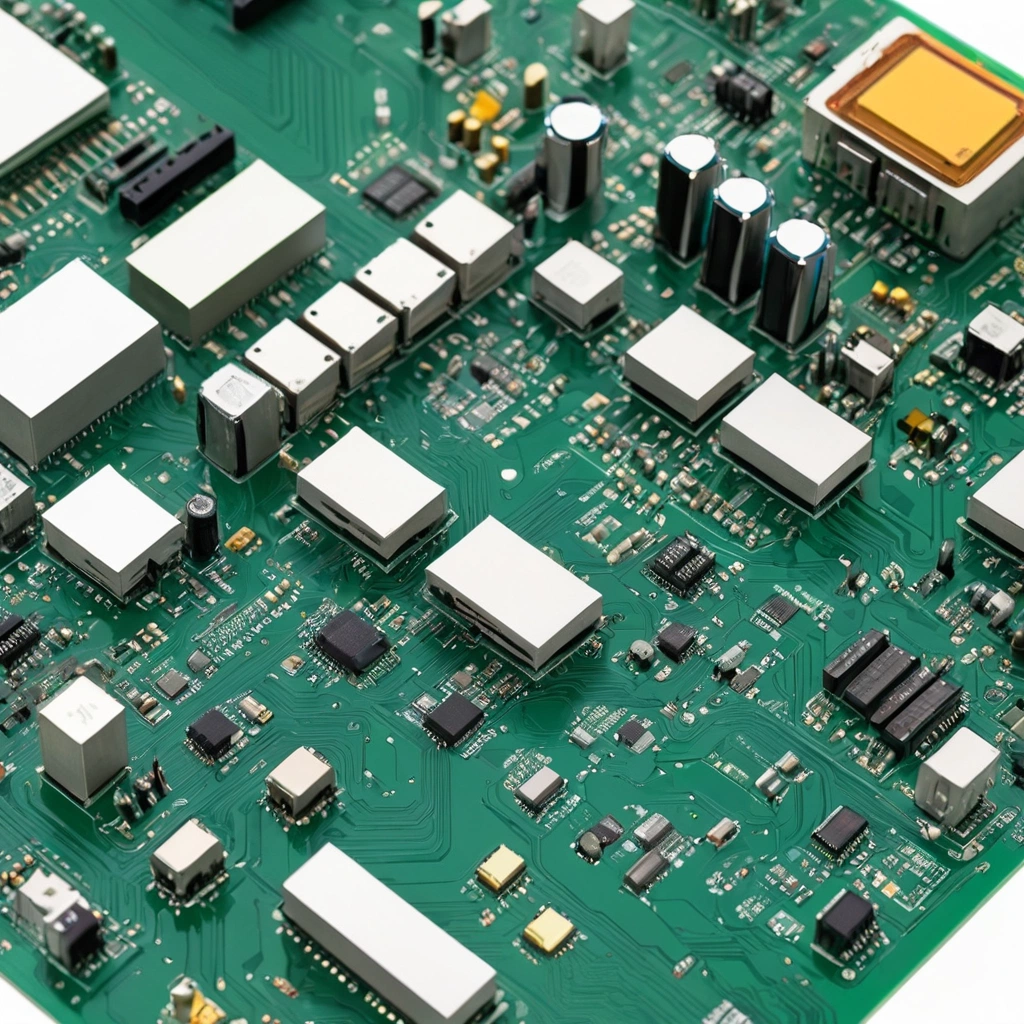
Компьютер подключён к хорошему аудиоинтерфейсу, но в мониторах слышен гул, при движении мыши появляются щелчки, а запись иногда прерывается. Возникает соблазн заменить материнскую плату: кажется, что именно она «портит звук». В профессиональной аудиосистеме это иногда действительно так — но чаще влияние платы проявляется не в окраске звучания, а в помехах, стабильности работы и доступности нужных подключений.
Цифровой сигнал, отправленный по USB или Thunderbolt, не становится музыкальнее из-за дорогой платы. Зато электрические помехи, неудачная разводка портов, общая нагрузка на шину и проблемы с заземлением могут вызвать треск, фон или сбои. Ниже разобраны реальные механизмы влияния, порядок диагностики и критерии выбора. Это практический разбор, основанный на типовых задачах студийных рабочих станций: сначала проверяется тракт целиком, а замена компонентов рассматривается только после измеримой причины.
На что материнская плата влияет на самом деле
Встроенный аудиокодек платы — это ЦАП и АЦП для аналоговых входов и выходов компьютера. Для прослушивания системных звуков он обычно достаточен, но в профессиональной работе чаще используется внешний аудиоинтерфейс. В этом случае преобразование аналогового сигнала выполняет интерфейс, а плата передаёт цифровые данные и обеспечивает питание подключённых устройств.
Поэтому оценивать плату нужно по конкретным факторам:
- Электрические помехи. Силовые цепи, видеокарта, преобразователи питания и USB-порты могут создавать наводки. Они проявляются как гул, писк или шум, особенно в аналоговых входах и выходах.
- USB и Thunderbolt. Контроллеры, разводка портов и совместимость влияют на стабильность потоковой передачи. Нехватка пропускной способности или конфликт устройств чаще вызывает щелчки и выпадения, а не «изменение тембра».
- Слоты расширения. Важны, если нужна PCIe-карта для аудио, Thunderbolt-контроллер или сетевой модуль. Плата должна поддерживать нужный слот и корректную конфигурацию линий.
- Сеть, питание и заземление. Разница потенциалов между компьютером, мониторной акустикой и другим оборудованием может замкнуть контур и дать фон. Это проблема всей электросистемы, а не обязательно дефект платы.
Если внешний интерфейс исправен и передаёт цифровой сигнал без ошибок, замена материнской платы обычно не улучшает слышимое качество. Сначала нужно найти конкретный шум, сбой или ограничение подключения.
Как отличить проблему платы от проблемы остального тракта
До покупки комплектующих зафиксируйте симптомы. Постоянный низкий гул чаще связан с аналоговыми соединениями или контуром заземления. Писк, меняющийся при прокрутке страницы или движении мыши, может указывать на электромагнитные наводки. Редкие щелчки и обрывы при низкой задержке чаще связаны с драйвером, настройкой буфера, USB-контроллером или высокой нагрузкой процессора.
Проверяйте систему последовательно, меняя только один фактор за раз:
- Отключите от интерфейса все лишние устройства и оставьте один выход на наушники. Если шум исчез, возвращайте оборудование по одному.
- Подключите интерфейс напрямую к заднему USB-порту платы, без хаба и удлинителя. Испытайте несколько портов: они могут относиться к разным контроллерам.
- Проверьте другой кабель и, если возможно, другой компьютер. Так проще отделить неисправность интерфейса от проблемы рабочей станции.
- Установите официальный драйвер интерфейса и попробуйте буфер 128, 256 и 512 сэмплов. При частоте 48 кГц буфер 128 соответствует примерно 2,7 мс задержки одного направления, без учёта дополнительных задержек драйвера и конвертеров. Для сведения допустим и больший буфер.
- Для проверки гула временно отключите аудиокабели от мониторов и подключите наушники к интерфейсу. Не удаляйте защитное заземление и не используйте переходники, которые его обходят.
Если проблема остаётся только на конкретном порту, а на другом исчезает, вероятны особенности порта, контроллера или его совместимости с устройством. Если сбой воспроизводится на разных портах и компьютерах, причина, скорее всего, в интерфейсе, кабеле, драйвере или настройках проекта.
Пошаговый выбор платы для аудиоработы
Начинайте не с цены и не с рекламных обещаний о «студийном звуке», а со списка устройств и задач. Запишите модель интерфейса, тип подключения, число USB-устройств, потребность в PCIe-карте и планируемое число одновременно работающих входов. Затем проверьте документацию платы и интерфейса на совместимость.
- Определите нужные разъёмы. Нужны ли USB-A, USB-C, Thunderbolt или свободный слот PCIe? Сам по себе разъём USB-C не гарантирует Thunderbolt и не означает более качественный звук.
- Проверьте требования интерфейса. Для некоторых устройств важны конкретный контроллер, версия драйвера или сертифицированная конфигурация. Ориентируйтесь на спецификацию производителя интерфейса, а не только на название разъёма.
- Посмотрите распределение линий и слотов. Уточните, не отключается ли нужный PCIe-слот при установке видеокарты или NVMe-накопителя. Это существенно для карт расширения, но не для обычного USB-интерфейса.
- Выберите плату с достаточными портами и стабильной поддержкой. Для DAW важны совместимые драйверы, обновления BIOS и надёжная работа под длительной нагрузкой. Доплата за декоративные функции аудиотракта не нужна, если аналоговые входы платы не используются.
- После сборки проверьте систему под нагрузкой. Запустите реальный проект, который обычно вызывает сбои, и проверьте запись, воспроизведение, задержку и работу подключённых устройств.
Не стоит выбирать плату только по встроенному кодеку, если сигнал идёт через внешний интерфейс. Также не нужно гнаться за максимальным количеством USB-портов без проверки: несколько разъёмов могут делить один контроллер или пропускную способность. Для многоканальной записи важны стабильность конкретной конфигурации и рекомендации производителя интерфейса.
Сравнение решений по типу проблемы
| Симптом или задача | Что проверить в первую очередь | Когда нужна плата или расширение | Практический приоритет |
|---|---|---|---|
| Гул в мониторах | Кабели, подключение к питанию, балансные соединения, контур заземления | Редко; только если подтверждена проблема конкретного порта или аудиотракта | Сначала устранить причину в соединениях |
| Щелчки и выпадения | Драйвер, буфер, загрузка процессора, прямое подключение к USB | Если интерфейсу нужен отдельный контроллер или совместимый слот | Проверить конфигурацию до покупки |
| Недостаточно входов/выходов | Возможности аудиоинтерфейса и цифровых подключений | Нужна PCIe-карта или подходящий разъём для расширения | Подбирать по числу каналов и совместимости |
| Работа только со встроенным звуком | Качество кодека, выходной шум и нужные аналоговые разъёмы | Можно выбрать плату с более подходящим аналоговым трактом | Для критичной записи разумнее внешний интерфейс |
Мифы, которые ведут к лишним расходам
Миф: дорогая материнская плата автоматически даёт более чистое звучание. Цена может отражать набор портов, питание процессора, сетевые функции и комплектацию. Если внешний интерфейс выполняет преобразование, смена платы не должна менять частотную характеристику или детализацию цифрового сигнала при корректной работе.
Миф: любой USB-порт на плате одинаков. Разъёмы могут быть связаны с разными контроллерами и иметь разные ограничения. Поэтому полезно проверить несколько портов и документацию, но утверждать, что конкретный цвет разъёма гарантирует лучший звук, нельзя.
Также не следует считать повышенную частоту дискретизации универсальным способом улучшить звук. Настройки проекта выбирают под задачу и рабочий процесс. Если возникают обрывы, сначала стабилизируют систему, а не увеличивают частоту и нагрузку.
Три типовые ситуации из студийной практики
Ситуация первая: гул после подключения мониторов. Интерфейс работал тихо в наушниках, но при подключении активных мониторов появлялся фон. Замена платы не требовалась: проверка показала, что шум возникает в цепи соединения устройств. Решение — корректные балансные кабели и подключение оборудования без опасных манипуляций с защитным заземлением.
Ситуация вторая: треск при записи через USB. Интерфейс был подключён через хаб вместе с накопителем и веб-камерой. При прямом подключении к заднему порту и увеличении буфера сбои прекратились. В этом случае проблема была в конфигурации подключения и нагрузке, а не в «плохом звучании» платы.
Ситуация третья: покупка платы без нужного слота. Для системы планировали добавить PCIe-аудиокарту, но после установки видеокарты нужный слот оказался недоступен или разделял линии с другим устройством. Ошибки можно было избежать, заранее проверив руководство платы и схему распределения слотов.
Чек-лист перед заменой или покупкой
- Определите симптом: фон, наводка, задержка, щелчки или нехватка входов.
- Проверьте интерфейс, кабель и подключение к другому USB-порту без хаба.
- Установите актуальный официальный драйвер и испытайте несколько значений буфера.
- Уточните тип подключения: USB-C не равен Thunderbolt.
- Сверьте требования интерфейса с документацией материнской платы.
- Для PCIe-устройства проверьте число и распределение линий с учётом видеокарты и накопителей.
- Не отключайте защитное заземление ради устранения гула.
Идеальный план действий
Сегодня: запишите, когда возникает проблема, отключите лишние устройства, проверьте кабели и подключите интерфейс напрямую к нескольким портам. Зафиксируйте результат для каждого изменения.
В течение недели: обновите драйверы и прошивку интерфейса, проверьте проект при нескольких значениях буфера, сравните работу на другом компьютере или с другим кабелем. Если слышен гул, проверьте аналоговую часть системы и обратитесь к специалисту по электробезопасности, если причина неясна.
Перед покупкой: сформулируйте подтверждённое ограничение — например, несовместимость контроллера или отсутствие нужного слота. Только затем выбирайте плату по спецификации и проверяйте её вместе с моделью интерфейса. Такой порядок обычно экономит больше, чем покупка «аудиофильской» модели наугад.
Главный вывод
Материнская плата влияет на профессиональную аудиосистему прежде всего через стабильность подключения, электрические помехи, совместимость контроллеров и возможности расширения. Она редко меняет качество звука внешнего интерфейса сама по себе. Поэтому правильный путь — сначала локализовать проблему, затем проверить кабели, питание, драйверы, буфер и порты, и лишь после этого решать, нужна ли замена платы.
Сохраните чек-лист перед следующим обновлением студийного компьютера и поделитесь им с тем, кто собирается менять комплектующие из-за гула или щелчков. Чем точнее установлен источник проблемы, тем меньше риск потратить деньги на деталь, которая не повлияет на результат.